WPSWord交叉引用使用指南:快捷键与设置方法
更新时间:2025-08-07 10:19:45
WPSWord交叉引用使用指南:快捷键与设置方法
在日常文档编辑中,WPS Office与Microsoft Word是两个常用的工具。其中,交叉引用功能极大地提升了工作效率,尤其是在需要频繁引用其他位置内容的情况下尤为明显。本文将详细介绍如何在WPS文字和Word中使用交叉引用功能,涵盖设置方法及快捷键的说明。
了解什么是交叉引用交叉引用是文档中一种重要的工具,它允许你在一个位置引用另一个位置的内容,比如章节标题、页码或者具体的文本段落。当你在文档中编辑或修改内容时,交叉引用会自动更新,从而避免了手动修正带来的错误。通过这种方式,你可以更高效地管理和维护你的工作。
一、在wps文字中使用交叉引用
- 插入交叉引用
- 首先,选择要插入交叉引用的位置。
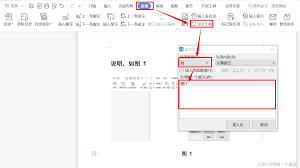
- 点击顶部菜单栏中的“引用”选项,然后选择“交叉引用”。
- 在弹出的对话框中,可以选择引用类型(如、页码等),并选择具体的引用项。
- 选择好后,点击“插入”按钮完成交叉引用的添加。
- 使用快捷键
目前,WPS文字没有提供特定的交叉引用快捷键,不过可以通过复制和粘贴功能来提升工作效率。首先,选中文本区域中的交叉引用段落;接着按下Ctrl+C进行复制,然后使用Ctrl+V粘贴到需要的位置即可。这种操作方式比手动查找和替换更加便捷高效。
二、在word中使用交叉引用
- 插入交叉引用
- 在word文档中,选择想要插入交叉引用的位置。
- 点击顶部菜单栏中的“引用”选项,然后选择“交叉引用”。
- 在对话框中点击“引用”选项,然后选择“文本”或“链接”,最后设置引用格式。
- 确定无误后,点击“插入”按钮即可完成。
- 使用快捷键
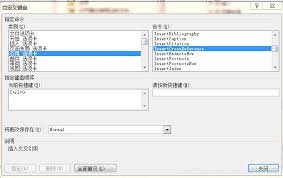
在Word中,虽然无专属交叉引用快捷键,但可通过按Alt+N+X组合完成快速访问交叉引用对话,节省时间。
三、注意事项
- 在使用交叉引用时,请确保文档中的或其他引用对象已经正确设置了样式。
如果您发现文档结构有所变动,别忘了重新加载跨引用数据哦!借助WPS文字,只需右击并选择“更新域”,即可保持信息的准确无误;在Microsoft Word里,简单地点击交叉引用区域并按F就能轻松搞定。这样操作后,信息将立即更新为最新的版本。
- 跨文档的交叉引用可能需要额外的设置步骤,具体请参考软件的帮助文档。
通过上述指南,相信你已熟练掌握WPS文字和Word的交叉引用技巧了。这项功能不仅能让你更好地管理和组织文件中的不同部分,还能显著提高你的工作效率。希望能对你们有用哦!