电脑游戏卡死怎么强制退出 快速解决方法大全
更新时间:2026-10-07 17:55:55
电脑游戏卡死怎么强制退出 快速解决方法大全
对于许多游戏爱好者来说,最难熬过的游戏时刻是当游戏时完全静止无法动弹。这时不妨采取一些措施来强制结束游戏并重启你的计算机,以恢复系统的正常运作。以下是一些有效的方法来解决这个问题: 打开任务管理器:按Ctrl+Shift+Esc快捷键打开它。 点击“进程”选项卡,找到你正在玩的游戏程序,右击选择“结束任务”。 等待游戏完全停止运行后,重启电脑。这样可以避免下次启动时遇到同样问题。

一、排查并修复运行库异常
如果你的游戏经常在启动或运行中出现卡死的情况,建议你首先检查系统的运行库是否完整无缺。许多游戏需要依赖DirectX、Visual C++ 运行库和.NET Framework等核心组件才能正常工作。如果这些组件缺失或者损坏了,就容易引起卡顿甚至闪退的问题。你可以使用一款名为“星空运行库修复大师”的工具来帮助你解决问题。首先点击这个软件的“扫描”功能,系统会自动识别出哪些运行库文件是缺失或有问题的。通过修复这些问题的运行库,你的游戏应该能顺利启动并流畅运行。
若扫描结果显示存在问题,点击“立即修复”按钮,程序会自动下载并安装所需组件。

完成修复后,请重启电脑以确保所有新运行库被正确加载,并再次启动游戏,若仍然存在卡顿问题则需进一步检查。

二、利用任务管理器强制终止游戏
Windows的任务管理器是关闭无法响应应用的小能手,适用于游戏崩溃或软件卡顿等情况。
使用快捷键 Ctrl + Shift + Esc 直接打开“任务管理器”。
进入“进程”页面,查找与游戏相关的进程(通常以 .exe 为扩展名)。

右键选中该进程,点击“结束任务”。
若系统恢复正常,说明操作成功。
三、通过命令提示符(CMD)终止进程
当任务管理器无法调出或无法结束进程时,可改用命令提示符手动终止游戏进程。
按下 Win + R,输入 cmd,回车进入命令行界面。
输入命令 tasklist 并执行,查看当前所有运行中的进程。
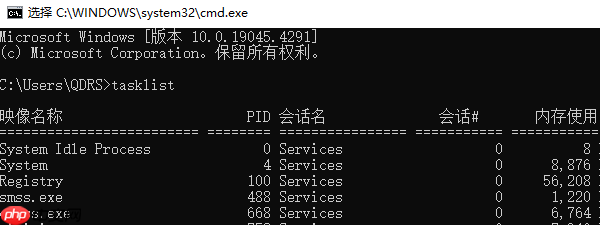
在列表中定位游戏进程,例如名为 game.exe 的条目。
执行命令 taskkill /F /IM game.exe(将 game.exe 替换为实际进程名),按 Enter 强制结束。
观察游戏是否已关闭,若仍无反应,可重复执行该命令。
四、使用 Alt + F4 快捷键退出游戏
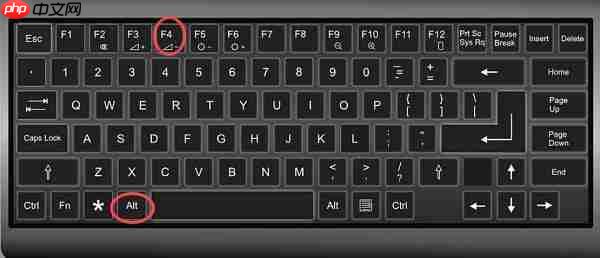
按下组合键Alt + F快速关闭窗口,即使是游戏也无法阻止其生效,方便你迅速离开。
确保游戏窗口处于焦点状态,若鼠标失灵,可直接使用键盘操作。
按下 Alt + F4,等待数秒,查看游戏是否关闭。
若首次无效,可多次尝试,或结合其他方法进行强制终止。
五、借助资源监视器终止进程
资源监视器提供更深入的系统进程监控功能,适合处理复杂或顽固的无响应程序。
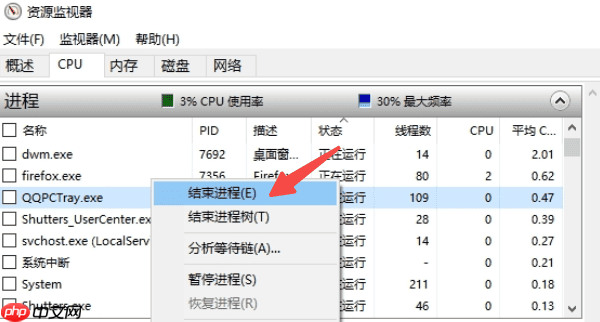
按下 Win + R,输入 resmon,回车启动资源监视器。
切换至“CPU”标签页,在“进程”列表中查找游戏对应的进程。
右键点击目标进程,选择“结束进程”即可终止。
六、采取强制重启措施
若上述方法无效,可考虑强制重启电脑以解决相关问题。重启过程中请确保关闭所有正在运行的应用程序,并留意可能的数据或进度丢失风险。通过按Win + D返回桌面并选择“重新启动”,尝试解决问题。谨慎操作以防数据或进度的损失。
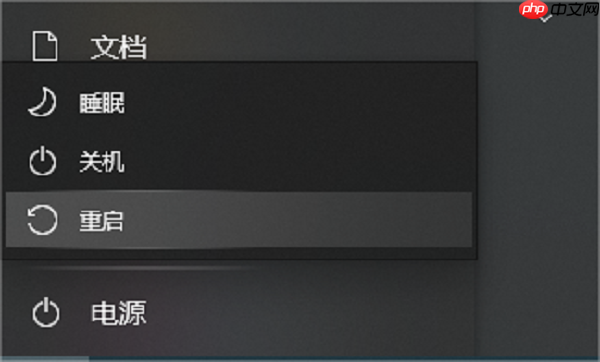
若系统完全无响应,长按主机电源键 5-10 秒,直至设备断电。
等待片刻后,重新按下电源键开机,恢复正常操作。
以上就是电脑游戏卡死怎么强制退出 快速解决方法大全的详细内容,更多请关注其它相关文章!