edius怎么导出ts格式的视频
更新时间:2026-09-30 10:00:37
edius怎么导出ts格式的视频
现在,许多广电节目和流媒体直播素材的制作常常需要使用ts传输流格式。对于习惯了使用edius剪辑软件的用户来说,可能会遇到edius无法直接找到ts格式选项的问题。不过,只要按照正确的步骤,你仍然可以轻松地导出符合要求的ts视频。接下来,我们将为你详细介绍全流程的操作技巧。
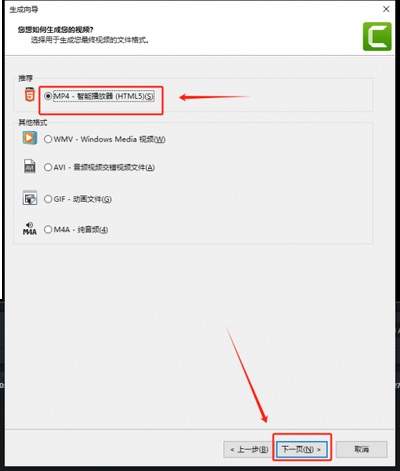
新手友好:先出中间格式再转码
这个方法适用于所有版本的Edius,无需额外安装插件,操作简单,不易出错,非常适合希望快速导出TS格式的新手用户。以下是详细的步骤: 在剪辑完成后,确认序列无误后,按下快捷键F出输出设置面板。 选择输出质量较高的中间格式,如Grass Valley的HQ无损AVI或高码率的H.MP保持原素材的分辨率和帧率,确保不会发生二次转码的画质损失。 导出中间文件后,选择一个适合的免费转码工具(本地可用格式工厂,在线可用BitConvert,无需安装)。 将导出的视频导入转码工具,选择输出格式为TS,并根据参数进行确认。 点击开始转码,几分钟即可完成转换,得到高质量的TS文件。
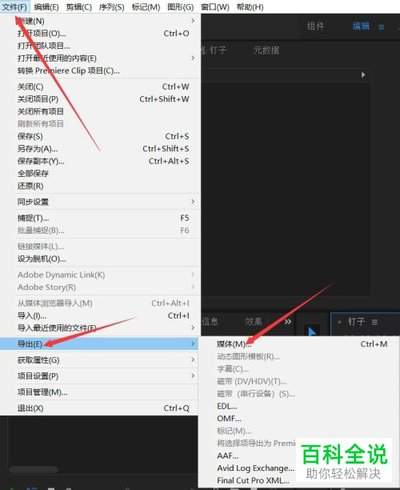
高效直出:搭桥法直接输出ts格式
对于经常需要输出TS格式的专业用户,传统的转码法可能会带来不必要的额外时间消耗,而采用搭桥直出法则会更加高效。在老版本的Edius里,内置了Procoder编码工具,但在Edius 以上的版本中,需要单独安装对应版本的Procoder插件或ffmpeg搭桥插件。安装完成后,重启Edius即可生效。操作时,打开输出面板,在输出插件列表中找到Procoder选项,进入编码设置界面后,选择封装格式为MPEG-TS。根据使用场景的不同,可设置相应的参数。例如,用于广电播出的TS文件,视频编码选择H.码率设定为bps,音频编码选择MPEG-Layer 而用于网络直播的TS文件,则可以根据推送要求调整码率。最后,设置好所有参数后,点击输出即可直接生成TS文件。
导出ts需要注意的常见问题
导出ts文件时,常常会遇到音频与视频帧率不匹配的问题。这个问题主要是由于序列帧率(Source Frame Rate)和输出帧率(Output Frame Rate)不一致导致的。为了确保导出的视频质量和音频清晰度,务必在导出前确认序列参数和输出要求是否一致。对于对画质要求极高的用户,可以考虑将视频码率提升至bps以上,以满足后期二次编辑的需求。这不仅可以提高视频的流畅度,还能保证视频的清晰度。然而,如果在搭桥输出过程中出现了闪退,这通常是因为使用的插件和Edius版本不兼容。在这种情况下,更换对应位数和版本的插件是解决问题的唯一方法。在导出完成后,使用MediaInfo工具检查视频参数,确保它们符合你设定的格式要求。如果发现任何不匹配的地方,应及时进行调整,避免返工。根据不同的需求,新手可以选择转码法来确保视频格式的稳定性和兼容性,而专业用户则可以考虑直接输出法,以节省时间。总的来说,无论是新手还是专业用户,都能通过以上两种方法顺利得到符合要求的ts视频文件。