圆柱壳非线性屈曲分析
更新时间:2026-10-01 09:29:32
圆柱壳非线性屈曲分析
本研究探讨了轴向冲击下存在初始几何缺陷的圆柱壳的非线性弹性动力屈曲行为。冲击持续时间短暂,导致应力波传播效应显著,壳体呈现显著的非线性大挠度响应。分析模型同时考虑了径向与轴向惯性效应,并充分考虑了几何非线性对变形和稳定性的影响。将位移场及薄膜内力分解为轴对称与非轴对称两部分,其中非轴对称分量通过引入应力函数进行描述。基于壳体运动平衡方程,采用伽辽金法进行加权积分求解。结果表明,冲击物的质量是影响动态屈曲临界载荷与失稳模式的关键参数之一,其变化显著改变结构的整体动力响应特性与屈曲阈值。
第一步:构建模型并设定边界条件。
在这一阶段,我们需要构建用于计算分析的有限元模型,这包括选择单元类型、设定材料参数、划分网格单元以及添加必要的边界约束条件。完成模型建立后,将当前数据库保存为文件buckledb。这一过程的具体操作流程在此不再详细说明。
进入ANSYS后,按以下步骤设置分析标题:
在实用菜单中选择文件→更改标题即可。
输入Buckle后,点击OK确认。
第二步:设置单元类型
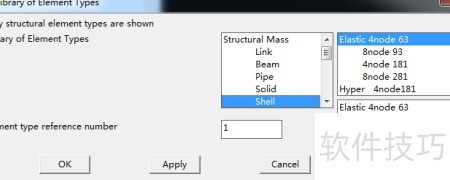
在ANSYS前处理器中,定义壳单元类型的操作步骤如下: 路径选择:从主菜单中打开“预处理器”,然后点击“单元类型”。 路径打开:进入单元类型对话框。 选择类别:在左侧的类别列表中选择“Structural Shell”。 查看单元:在右侧的单元列表中找到并选择“Shell (即四节点弹性壳单元)。 添加单元:点击“Add”按钮,开始添加壳单元类型。该单元适用于薄壳结构的线性静力分析,能够反映弯曲与膜效应的耦合,支持平面内和横向变形。是壳体建模中的常用选项。
按下确定键
第三步:设定实常数与材料属性
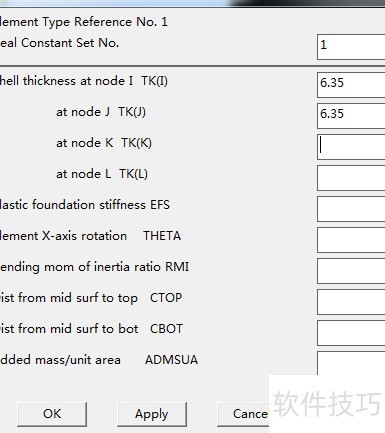
在主菜单中依次选择Preprocessor → Real Constants → Add/Edit/Delete,打开实常数设置对话框;点击Add按钮,进入单元类型选择界面;确认后点击OK,再次弹出实常数输入窗口。根据系统提示,在对应字段中准确填写各项参数(具体数值参见图示),核对无误后点击OK完成设置。此操作用于为所选单元类型定义必要的物理或几何常数,确保后续分析模型的准确性与完整性。
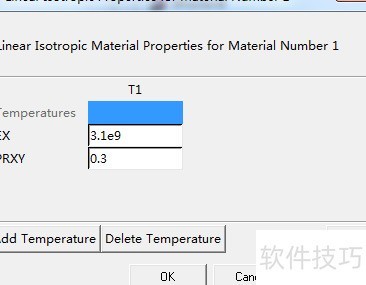
第四步:在主菜单中依次选择Preprocessor → Material Props → Material Models,打开材料模型设置窗口。在左侧的材料模型树中,双击Structural → Linear → Elastic → Isotropic,进入各向同性线弹性材料参数输入界面。根据实际工程要求,在对应栏位中准确填写弹性模量与泊松比等关键参数,确认数值无误后,点击OK按钮完成材料属性定义。
第五步:建立模型、划分网格并施加约束

第六步:通过实用菜单中的文件→从中恢复选项,恢复数据库文件buckle2.db。
进入主菜单,选择Solution以启动求解器。
设定分析类型与参数选项
在主菜单中依次选择Solution→Analysis Type→New Analysis,随后弹出分析类型设置窗口,选择Static(静态分析)并点击OK确认。接着,返回主菜单,选择Solution→Unabridged Menu→Analysis Options,打开分析选项对话框。在此对话框中,找到并勾选Large deform effects(大变形效应)选项,将其状态设为启用(ON),然后点击OK完成设置。以上步骤完成了静态分析类型定义及大变形效应的启用,为后续非线性静力分析准备了基础。确保模型已正确建立、材料属性与边界条件合理设定后再执行此流程。
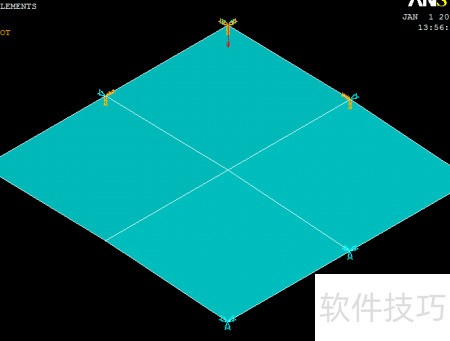
在节点1的Y轴方向施加-1000牛的力。
第七步:配置载荷步参数
在这个主菜单中,依次选择:主菜单 → 解决 → 全部 → 加载步骤选项 → 时间/频率 → 时间和子步,系统会弹出一个时间和时间步选项对话框。在对话框中,输入为子步数。接着,返回到主菜单,选择:主菜单 → 解决 → 全部 → 加载步骤选项 → 输出控制 → 数据库/结果文件,此时会打开数据库与结果文件输出控制对话框。在对话框的项目(项目)下拉列表中,选择全部;在输出频率(频率)选项中,选择每个子步均输出。这样设置确保在分析过程中执行时间子步,并在每个子步完成后完整保存所有求解结果至数据库及结果文件中,为后续结果查看、后处理和数据验证提供了充分的支持。
选用弧长法
在主菜单中依次选择Solution→Unabridged Menu→Load Step Options→Nonlinear→Arc-Length Options。此时将弹出Arc-Length Options对话框,其中包含时间控制与时间步长设置等相关参数,用于配置弧长法求解过程中的关键选项,适用于处理强非线性问题的收敛性控制。
将KEY(弧长法开关)设为开启;在MAXARC(最大乘子)栏中输入数值最后点击确定按钮完成设置。
求解问题
在主菜单中依次选择Solution→Solve→Current LS执行求解操作。
查看状态窗口信息后,点击关闭按钮。
点击求解当前载荷步对话框中的确定按钮,即可启动求解过程。
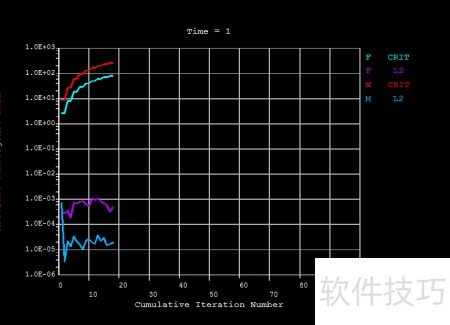
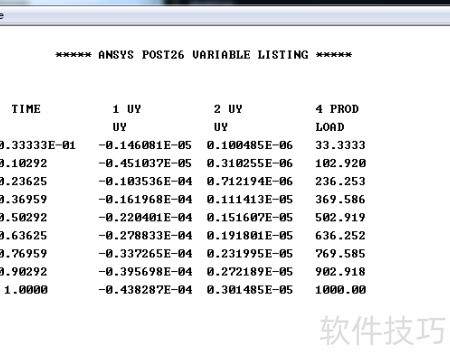
第八步:完成必要后处理,A、B两点的竖向位移数据见下表。