怎么开启AirPods对话感知
更新时间:2026-10-27 10:15:34
怎么开启AirPods对话感知
许多AirPods用户曾经听说过“对话感知”这个功能,但始终未能找到开启的途径,或者不清楚自己的设备是否支持。作为iOS 后推出的一种场景化交互功能,对话感知能够自动识别你说话的场景,自动降低媒体音量、增强周围人声,让聊天时无需摘下耳机或手动暂停,大大提升了日常通勤和逛街时的体验。接下来,让我们一起深入了解如何开启这项功能以及相关的细节吧。
第一步确认设备兼容性,避免找不到功能
升级你的设备:对于不支持对话感知功能的AirPods型号,仅限于AirPods 、AirPods Pro /和AirPods Max四款产品。如果你的设备需要更新到对应的系统版本,确保你的iPhone升级到iOS 以上,iPad升级到iPadOS macOS则需更新至Sofa 本。绝大多数近两年更新系统的设备都已满足条件。为了获得最佳体验,确保你的AirPods固件是最新版本。你可以通过连接手机进入“设置-蓝牙”并点击AirPods名称后的“i”图标来查看固件版本。如果设备已经连接到手机并通过蓝牙,苹果会自动更新固件,无需手动操作。
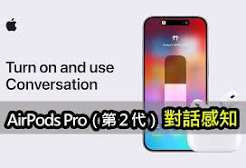
分设备的具体开启操作步骤
最常用的iPhone端有两种开启方式,快速手动开启只需在连接AirPods后,下拉打开控制中心,长按音量调节滑块,在弹出的音量面板右上角就能找到“对话感知”图标,点击即可开启;如果你想一劳永逸地设置自动开启,可以在“设置-蓝牙-点击AirPods的图标-对话感知”中打开功能开关后勾选“自动激活”,之后手机会自动检测到你说话,自动开启对话感知,聊天结束后自动停顿几秒后恢复原音量,全程无需手动操作。对于mac用户,只需点击右上角的控制中心,选择“音量”,点击当前连接AirPods后的箭头,就能找到对话感知开关。
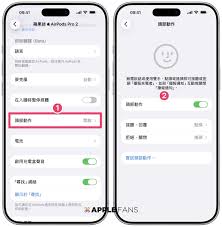
开启后的实用调整技巧
如果你觉得自动激活功能过于灵敏,容易误触发,或者唤醒速度过慢,可以尝试关闭这一功能。这样,只有当你需要进行聊天时,才需要手动从控制中心开启,非常方便。如果平时习惯边戴耳机边与人交流,开启自动激活会大大提高你的便捷性,不需要每次聊天都手动调节音量。此外,需要注意的是,对话感知功能仅适用于媒体播放,如音乐、播客等,而不是接打电话时的通话。默认情况下,苹果设备会自动优化人声,无需额外开启此功能。
总的来说,对话感知功能专注于细节体验,巧妙解决了用户佩戴耳机时摘戴困扰,操作门槛低,只需按步骤即可快速解锁更自然的使用感受。