怎么调整ai渐变色方向
更新时间:2026-10-27 10:23:15
怎么调整ai渐变色方向
在Adobe Illustrator中调整渐变色方向,只需选择适合的设计需求的调整方法。
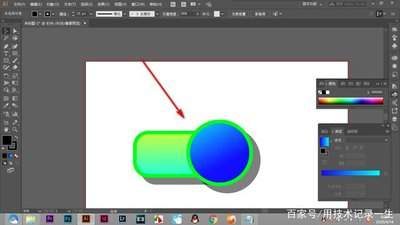
渐变工具手动拖动调整,直观高效
这是最常见的调整方法,适用于快速创作的大多数场景。首先,确保你已经选中了需要修改渐变色方向的对象。然后,在左侧的工具栏中找到并点击渐变工具(快捷键为G),此时对象上会出现一条渐变调节控制线,线的一端是起点原点,另一端是终点标记。只需按住鼠标拖动起点或终点,就可以自由地改变渐变色的方向。想要水平渐变,就沿着水平方向拖动;想要斜向渐变,就沿着对应的角度拖动。同时,还可以通过拖动来调整渐变的范围长度。这个过程对新手也特别友好,可以帮助你快速上手。
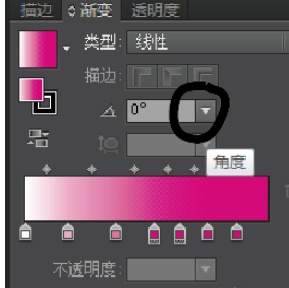
渐变面板输入角度,精准可控
如果你进行规范的UI设计或印刷排版,需要精确到度数的渐变色方向,可以使用渐变面板输入的方法。首先,选中对象,打开“窗口-渐变”调出渐变面板。在面板中找到“角度”输入框,直接输入你需要的角度数值即可,如为标准水平渐变,为标准垂直渐变。输入完成后按回车立即生效,无需手动调整,比手动校准更精确且符合标准化设计要求。
不同渐变类型的方向调整注意事项
以上两种方法主要用于处理线性渐变,但在处理径向渐变时,方向的调整逻辑有所不同。径向渐变不需要改变整体角度,只需移动渐变工具来调整渐变原点的位置,就能实现不同方向的发散效果;而椭圆渐变则可以通过移动渐变工具来调整端点的旋转长短轴方向,以适应各种设计需求。在调整方向之前,务必确认对象处于选中状态,否则可能会出现无效调整的问题。如果你遇到调整无效的情况,首先检查对象是否已经选中。