visual studio提示项目文件被卸载如何解决
更新时间:2026-10-27 10:24:00
visual studio提示项目文件被卸载如何解决
在Visual Studio项目开发过程中,有时会因为项目文件被卸载而出现提示,影响开发进度。要解决这个问题,首先,确认是否误删了项目文件,如果已经删除,那么需要重新创建项目。其次,检查项目是否已正确配置,如果项目配置不正确,也会出现项目文件被卸载的提示。最后,尝试重新启动Visual Studio,有时候简单的重启也能解决一些问题。
检查项目文件路径
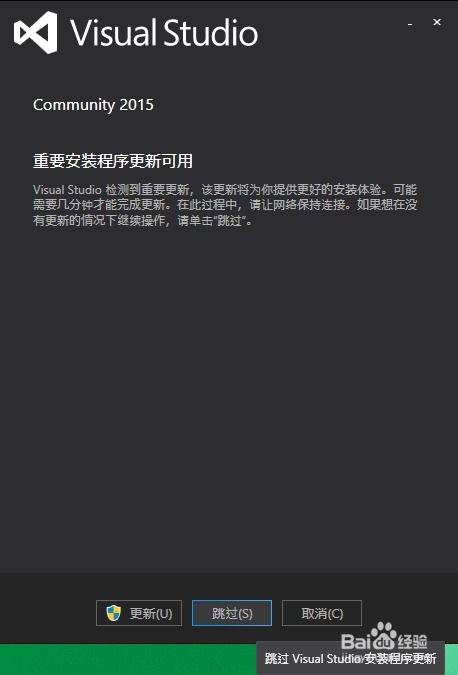
首先,确认项目文件的实际存储位置是否已更改。如果项目文件被移动到了其他地方,Visual Studio可能无法找到它们,从而导致文件被卸载的提示。找到项目在磁盘上的原始文件夹,检查文件是否完整存在。如果路径发生变化,需要在Visual Studio中重新定位项目。在解决方案资源管理器中,右键点击项目名称,选择“属性”。在弹出的属性窗口中,找到“通用属性”下的“项目目录”,将其路径修改为项目文件当前所在的正确路径。
清理缓存
在Visual Studio中,缓存可能会引发一些文件识别问题。尝试清理缓存以解决这类问题。关闭Visual Studio,找到其缓存文件夹。通常路径为%localappdata%...microsoft...visualstudio...[版本号]...componentmodelcache。删除缓存文件夹下的所有文件,然后重新启动Visual Studio,尝试打开项目。如果问题依旧,这可能是一个解决方法。
重新加载项目
如果上述方法无效,可以手动重新加载项目。在解决方案资源管理器中,右键点击被卸载的项目,选择“重新加载项目”。Visual Studio会尝试再次读取项目文件并加载。
检查解决方案文件
解决方案文件(.sln)可能会出现错误。使用文本编辑器打开它,检查项目配置是否正确。确认路径和引用信息无误。如有错误,手动修正后保存,然后在Visual Studio中打开项目。
修复visual studio
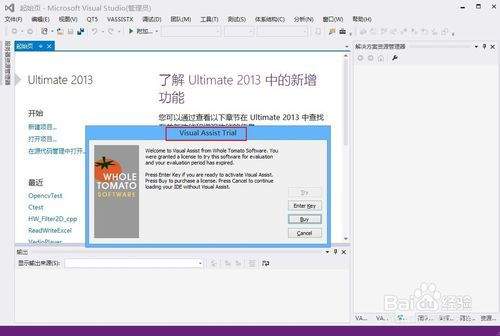
若问题依旧存在,可以考虑修复Visual Studio。在控制面板中,找到“程序和功能”,选择已安装的程序列表,找到Visual Studio并进行更改。修复过程中会重新安装必要的组件,以解决项目文件被卸载的问题。
通过尝试上述方法,通常能解决Visual Studio提示项目文件被卸载的问题,帮助您顺利继续开发工作。