Excel如何替换号字符
更新时间:2026-10-30 10:59:33
Excel如何替换号字符
在处理Excel数据时,很多人遇到过需要替换特定字符的问题。例如,*号字符的替换。虽然直接输入并替换*,结果往往不尽如人意。这是因为很多人不了解Excel的查找和替换规则。正确的做法是,使用“查找和替换”功能,输入“*”,然后选择“替换所有”,这样就能准确地完成替换。这样做的好处是,可以精确控制替换的范围,避免了整个单元格被清空或结果完全不对的情况。
直接替换失败的核心原因
在Excel的默认查找与替换规则中,*符号被设定为通配符,其作用是匹配任意长度和任意类型的字符。这意味着当你使用通配符功能时,输入的查找内容为*,实际上意味着你希望替换的是任意内容,而非特定的*符号。这可能造成错误的替换结果,因为系统可能误认为你是想要替换某个特定的*号。为了确保正确替换,你可以尝试以下两种方法: 使用通配符(通配符功能):如果你的目的只是替换通配符*本身,确保它不会干扰到你的替换操作。你可以通过手动输入或复制粘贴的方式,替换掉通配符*,然后再使用替换功能。 避免替换:如果你的目的是替换特定的内容,但又不想手动操作,可以使用“查找”功能中的“替换所有实例”选项,而不是直接使用替换功能。这样,你可以在替换前先手动确认你要替换的内容,避免系统误判。这两种方法都能有效地解决在Excel中替换*号时遇到的问题,帮助你更高效地完成替换操作。
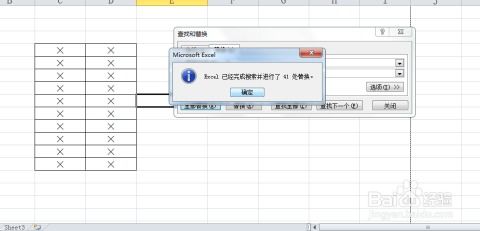
方法一:关闭通配符快速替换
以下是适合新手操作的Excel表格替换通配符方法:步骤非常简单:首先打开需要处理的Excel表格,按下快捷键「Ctrl + H」直接调出查找替换对话框,点击对话框中的「选项」按钮,取消勾选「使用通配符」选项。这样系统将识别所有输入的符号为普通字符,不再将*视为通配符。接下来在「查找内容」框中输入*,在「替换为」框中输入你想要替换成的内容(如空字符、短横线、顿号等),最后点击「全部替换」,即可一次性完成所有*号的替换。操作零门槛,适合绝大多数日常数据整理场景。
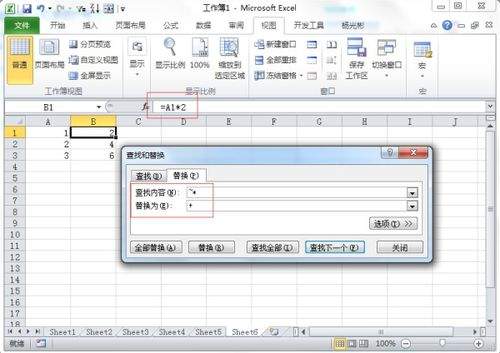
方法二:转义符替换(保留通配符功能)
如果你当前的查找替换需要用到通配符功能,不想关闭该设置,可以使用转义符的方法完成替换。在Excel规则中,给通配符加上前缀波浪号「~」,就能让系统将其识别为普通符号,不再触发通配符规则。操作时同样调出查找替换对话框,保持「使用通配符」的勾选状态,在「查找内容」框中输入「~*」,再设置好需要替换的目标内容,点击「全部替换」即可。这种方法适合复杂的批量处理场景,不需要反复开关通配符设置,处理效率更高。
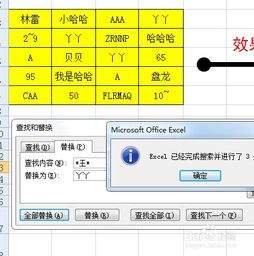
需要注意的是,如果替换后发现还有部分*号没有被替换,要检查原文的*是全角还是半角符号,保持查找内容和原符号格式一致,就能完成全部替换。