PS中如何设置投影强光效果
更新时间:2026-10-30 11:08:19
PS中如何设置投影强光效果
在平面设计、产品修图和海报创作中,投影强光效果是一种常用的质感增强手法。它能清晰地突出主体轮廓,同时创造出通透且富有张力的光影层次。在Photoshop中,只需几步操作就能轻松实现这一效果。
前期准备与基础投影创建
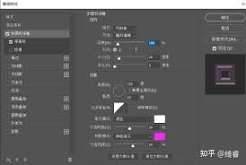
首先,打开你的Photoshop,并导入设计文件。确认你想要添加效果的主体(如文字、产品或图形)放在单独的图层上。双击该图层,进入图层样式面板。在此基础上,勾选“投影”选项进行基础参数调整: 混合模式:保持默认的正片叠底,不透明度调整在-之间,确保画面效果既清晰又丰富。 角度:根据画面整体光源方向设定,一般顺光场景设置为,以保证光影效果的一致性和深度。 距离:调整为素,确保投影距离适中。 大小:设置为素,让投影看起来更加自然。 扩展:扩展调整为-,保证投影效果的清晰度和质感。完成以上设置后,记得点击“确定”按钮以保存基础样式。最后,保存你的设计文件,为后续的创意调整做好准备。
新建强光层塑造光影层次
完成基础投影后,在主体图层下方新建一个空白图层,并通过按住Ctrl键点击主体图层的缩略图来选择主体选区。接下来,使用移动工具将选区向投影方向偏移,并调整其位置对齐基础投影。随后,点击工具栏中的“选择”-“修改”-“羽化”功能,将羽化值设定为素,以确保边缘的自然过渡。接着,选择一个接近画面光源色的浅色调(例如白色或浅米黄色),用软边圆头画笔填充选区。完成后,点击“Ctrl + D”取消选区,然后将强光图层的混合模式改为“强光”,不透明度调整到-,就能看到投影边缘的自然强光过渡层次,与基础暗投影形成鲜明对比。这样,投影效果初步成型。
细节微调适配不同场景
如果您需要对电商产品进行修图,为了达到更柔和的效果,可以在强光层添加素的高斯模糊,这将帮助您淡化生硬的边缘。此外,如果您希望给海报的文字效果增添一些冲击力,可以适当提高强光层的不透明度,使其看起来更加生动。最后,为了使画面的光线效果更加自然,可以整体打开色阶工具,适度压暗画面的暗部和提亮高光部分,增加光影反差。同时,务必避免强光过度曝光,保留投影的层次感,这样才能得到自然协调的投影强光效果。