wps只读模式改编辑模式教程
更新时间:2026-10-04 01:23:05
wps只读模式改编辑模式教程
wps只读模式怎么改成编辑模式?是不是有小伙伴在wps打开文档时想要编辑时,发现是只读模式不让你编辑的情况呢?那么怎么解决呢?我们可以在审阅的限制编辑中设置。下面就是详细的wps只读模式改编辑模式教程,快来看看吧。
wps只读模式改编辑模式教程
wps只读模式改编辑模式教程
答:在审阅里的限制编辑中设置
具体方法:
1、打开文档。
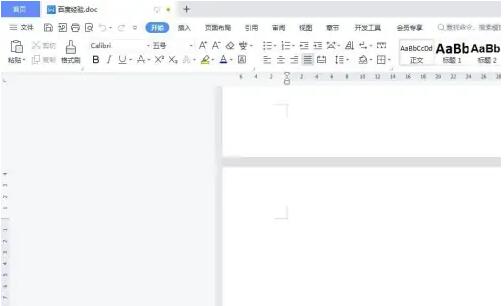
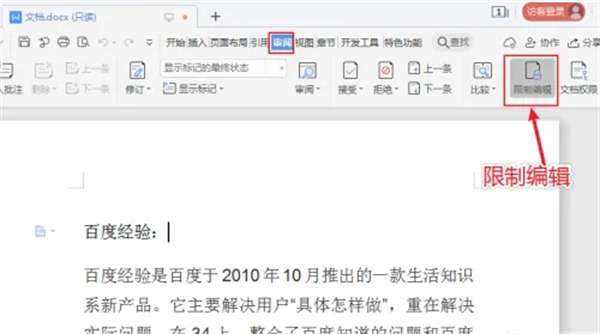
2、在菜单中找到【审阅】,点击【限制编辑】。
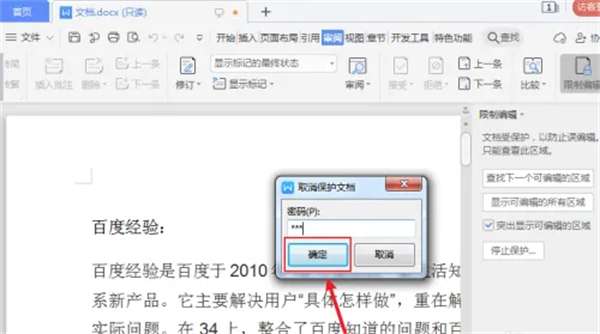
3、选下拉框的【停止保护】。
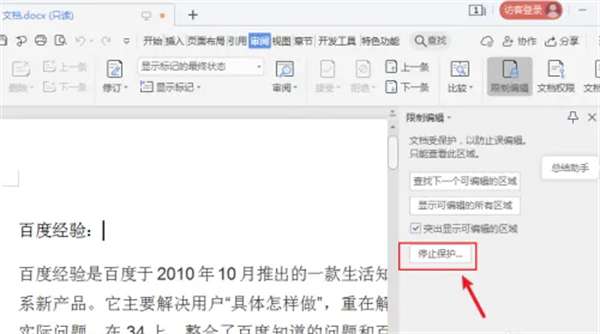
4、输入对应密码。
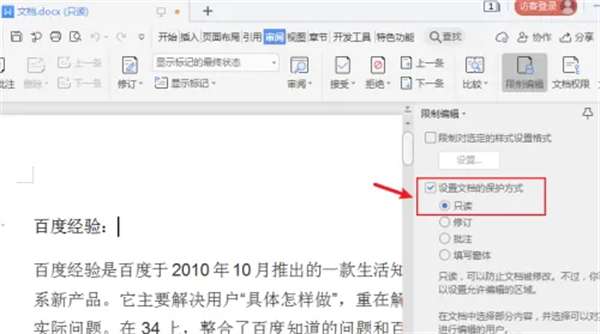
5、修改文档的保护方式为【修订】即可。
以上就是小编给大家分享的wps只读模式改编辑模式教程,大家赶紧去试试吧。