Windows Server安装FTP服务指南
更新时间:2026-09-29 18:42:24
Windows Server安装FTP服务指南
在Windows Server中安装FTP服务,只需几个简单步骤即可快速完成配置。
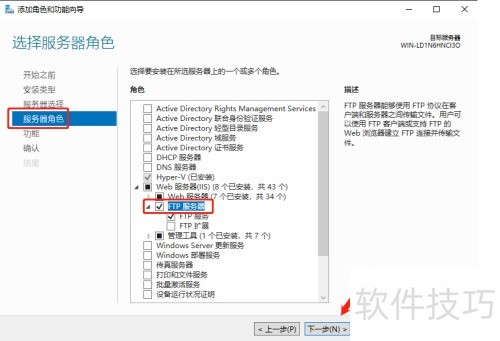
- 选择服务器角色,勾选Web服务器并添加FTP服务,确认后继续下一步操作。
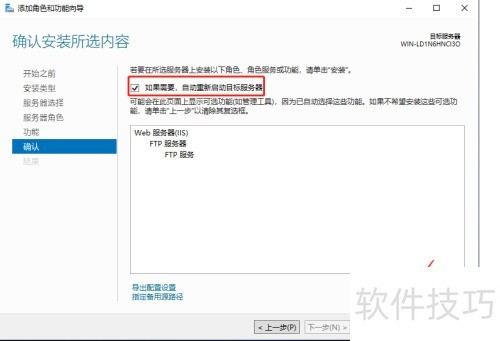
- 如需重新启动目标服务器,请勾选后点击安装。
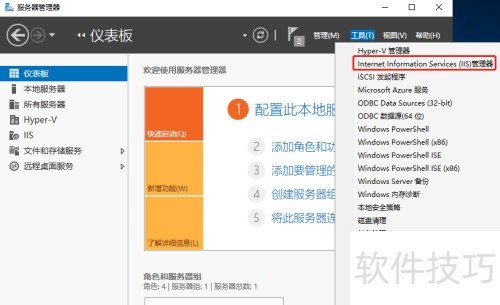
- 安装完毕后,启动工具中的IIS管理器。
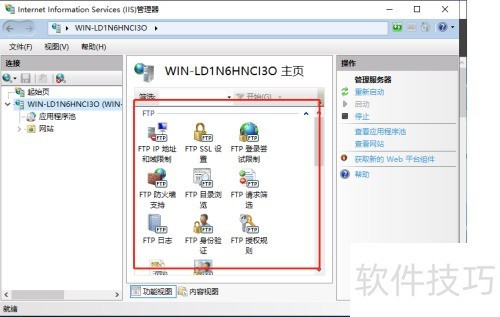
- 点击左侧服务器名称,右侧显示FTP服务器已成功安装。
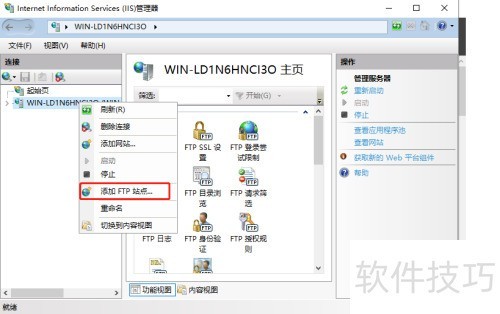
- 右键服务器,选择添加FTP站点。
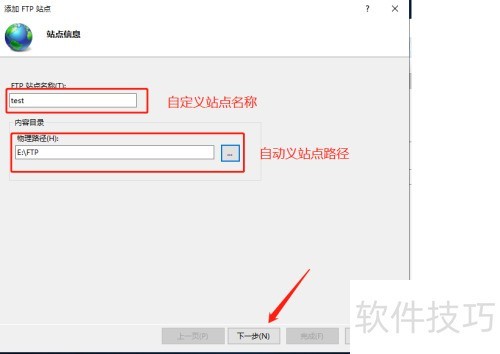
- 设置站点名称与路径,完成后点击下一步继续操作。
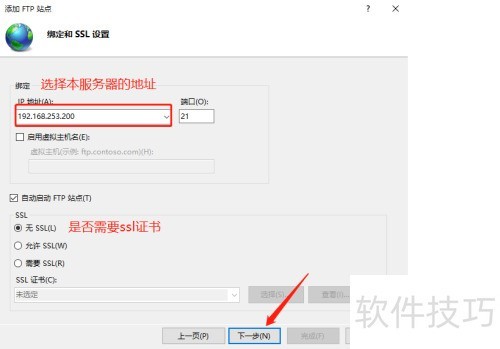
- 绑定本地地址,选择是否开启SSL,确认后点击下一步。
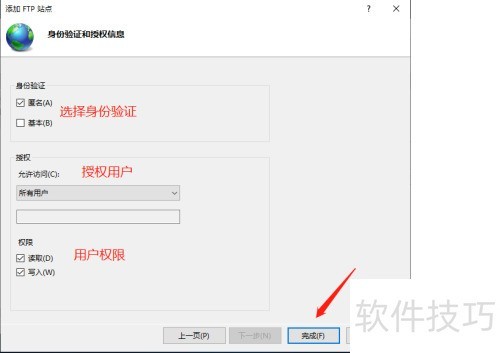
- 选择身份验证方式,设定授权用户及其权限,最后点击完成确认。