OPPO手机底部三个按键怎么设置 | ColorOS系统导航键自定义与布局调整指南
更新时间:2026-10-09 10:57:21
OPPO手机底部三个按键怎么设置 | ColorOS系统导航键自定义与布局调整指南
OPPO手机通过ColorOS系统支持了自定义导航键的功能,用户可以进入“设置”-“便捷辅助”-“导航方式”,然后选择“虚拟按键”,并根据自己的习惯调整为“返回-主页-多任务”或“多任务-主页-返回”的布局。这种设计使得操作更加直观和便利。同时,OPPO也提供了一种手势导航的方式,通过在屏幕底部上滑来实现功能切换:上滑可返回主页、停顿则进入多任务,侧边滑动则可以返回。这种方式提供了沉浸式的全面屏体验,并且更流畅高效。如果不喜欢完全的手势操作,用户还可以选择“上滑手势导航”,分别在底部三区域上滑即可完成相应的功能切换。对于部分不太适应纯手势操作的用户,可以通过调整按键的位置、灵敏度或者清洁屏幕的方式来解决问题。自定义设置对系统的性能和续航几乎没有影响,建议优先使用系统原生的功能。如果需要恢复到默认布局,只需重新选择虚拟按键的默认布局即可。
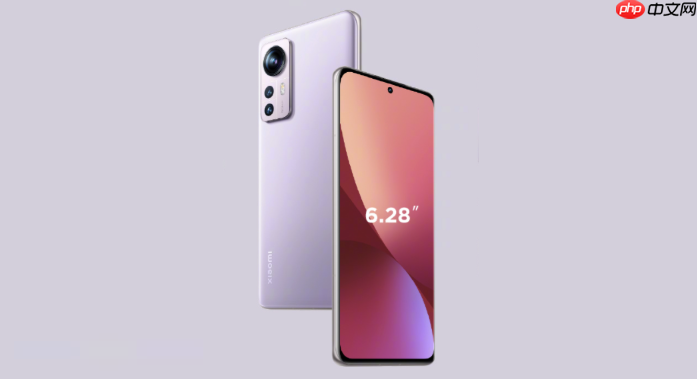
OPPO手机底部三个按键可通过ColorOS系统自定义功能进行设置,支持调整布局和采用手势导航,适应个人使用习惯。
解决方案:
ColorOS系统提供了多样化的导航选项,支持虚拟按键和手势操作。虚拟按键让你可自由定制布局;手势导航提供更加深度的沉浸式视觉体验。
如何在OPPO手机上更改导航键布局?
进入手机的“设置”应用,点击“便捷辅助”或直接搜索“导航键”。在导航方式中,你可以选择“虚拟按键”并自定义按键排列。常见的有“返回-主页-多任务”和“多任务-主页-返回”,根据个人习惯调整最优组合。例如,我喜欢将“返回”放在靠近主页的位置,这样更便于使用。当然,这完全取决于你的偏好。
ColorOS手势导航如何使用,与虚拟按键相比有什么优势?
ColorOS的指尖导航功能采用在屏幕边缘轻扫或轻点的操作,包括从屏幕底部向上滑动以切换至主页、从底部向上拖拽并暂停进入多任务界面,以及从屏幕左/右边缘向内滑动回到上一级菜单。
手势导航以其广阔的屏幕展示空间和无键困扰的优势,在用户体验上占据领先地位。相较于传统的虚拟按键,用户不仅享受更加清晰的视觉效果,而且习惯使用手势操作后,往往会感到快捷便利,难以回归到传统模式。虽然初期可能会感觉不太适应,但是一旦熟悉,就再也回不去的快感让人难忘。
如果虚拟按键或手势导航都用不习惯,还有其他替代方案吗?
除了传统的虚拟键盘和手势导航之外,ColorOS系统还引入了上滑手势导航功能。这项新设计将屏幕分为三个部分,分别是返回、主页和多任务处理区。用户只需在对应区域内向上滑动即可完成相应动作。这不仅提升了操作的便捷性,也带来了一种全新的视觉体验。
这种创新方法巧妙地融合了虚拟按键的直觉性与手势操作的灵活性,尤其适合那些不习惯完全依赖手势导航的用户群体。不妨一试,或许你会惊喜地发现自己进入了新的领域。
导航键设置后,如果出现误触或操作不灵敏的情况怎么办?
如果你遇到虚拟键盘操作失误的问题,不妨先试着微调其尺寸与定位;如果是触摸屏导航,不妨降低手势的反应灵敏度,这样就能有效防止误触了。
除此之外,定期清理屏幕并保持其清洁同样能有效防止误触现象的发生。例如,我在设备上曾遇到过因为屏幕上的灰尘影响触摸灵敏度的问题,简单地擦拭后问题便解决了。
ColorOS导航键自定义设置是否会影响手机的性能或续航?
理论上,导航键的个性化配置对设备性能和电池寿命的影响微乎其微,几乎可以忽略不计。无论是采用虚拟按键还是手势控制,这些都是系统的高级特性,已经过优化处理,因此并不会消耗大量资源。
当然,当你启用了某些第三方辅助工具后,可能会对设备的性能和续航能力造成一定影响。为了保证最佳表现,请尽量使用系统内置功能,并避免安装额外的应用程序。
如何恢复OPPO手机默认的导航键设置?
想要快速调整OPPO手机默认的导航按钮设置吗?只需访问“设置”-“便捷辅助”-“导航方式”,切换到“虚拟按键”选项,并且根据需要更改其布局。对于手势导航,可以将其设定为不使用虚拟按键功能,恢复到传统的物理键盘界面。
总体而言,OPPO手机的导航键功能设计多样化,建议你根据个人偏好和使用习惯进行个性化设置,寻找最适合自己操作方式的方法至关重要。
以上就是OPPO手机底部三个按键怎么设置 | ColorOS系统导航键自定义与布局调整指南的详细内容,更多请关注其它相关文章!