优酷看视频出现绿屏该如何解决
更新时间:2026-08-22 15:51:04
优酷看视频出现绿屏该如何解决
很多人都遇到过优酷视频播放器中的绿屏现象,这通常是由于软件设置不当或者缓存文件冲突引起的。不必担心,只要按照以下步骤进行检查和处理,就能快速解决这个难题。
排查基础连接与播放故障
当遇到绿屏时,请先进行基础排查以锁定问题来源。首先检查是否有显示器硬件故障的可能性。如果其他视频内容依然正常显示,可以尝试切换到稳定的网络环境,比如更换WiFi或停用手机流量。如果这些措施无效,那么很可能是因为临时加载的问题所致。在这种情况下,重启优酷应用或刷新网页可能会帮助解决问题。大多数由缓冲问题引发的偶发青屏情况都可以得到快速修复。
关闭硬件加速解决兼容冲突
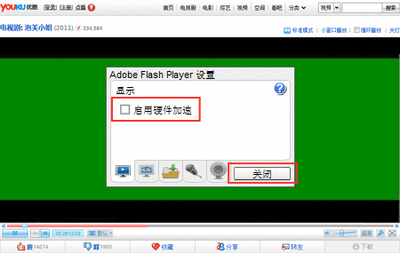
绿屏现象的常见原因主要归咎于硬件加速功能与设备显卡不兼容的问题。无论是电脑端、网页端还是移动设备,一旦开启硬件加速并搭配了不同配置的显卡,画面渲染可能会变得异常,导致出现绿屏的现象。对于网页用户而言,只需在浏览器设置中找到“系统”选项,然后关闭“使用硬件加速”的功能。接着重新启动浏览器即可解决问题。PC客户端用户则需进入优酷的播放设置界面,同样选择“关闭硬件加速”。再回到优酷APP重新进行播放操作,绿屏问题通常就能得到解决。而移动端用户则需要在播放设置中找到相应的选项进行关闭,并再次尝试播放视频以恢复正常显示效果。
清理缓存更新程序修复bug
如果您遇到优酷缓存文件损坏或老旧版本导致的播放异常问题,您可以尝试以下步骤进行解决: 手机端操作:进入手机应用管理,找到优酷应用,选择“清除缓存”,注意不要清空本地数据,以免丢失已下载的内容。 pc端设置:在电脑上打开浏览器,点击右上角的三个点,选择“首选项”或“网络和隐私”。然后选择“清理浏览历史”并勾选“关闭连接”。 网页端操作:使用浏览器访问优酷页面,在地址栏后输入以下网址(注意要复制粘贴):“https://www.youku.com/update.php”。点击更新按钮,这将使优酷最新版本覆盖旧版。 升级官方最新版本:在上述步骤中提到的网址上找到“更新”选项。点击后,按照指示完成更新过程,这样可以修复旧版本存在的兼容性问题。通过这些操作,应该能够有效地解决播放异常的问题,让优酷再次正常运行。
如果你在尝试了上述解决方案后仍然遇到电脑显示蓝屏的问题,那么你可能需要考虑升级你的显卡驱动程序。首先,请访问你的显卡制造商的官方网站,并下载并安装最新且稳定的驱动程序。完成更新后,记得重启你的电脑,然后再次打开优酷视频网站。这样应该能够解决大部分由驱动问题引起的屏幕显示异常。