小红书怎么设置仅自己可见
更新时间:2026-09-26 17:30:13
小红书怎么设置仅自己可见
小红书如何确保笔记仅显示给本人?以下是三种简单方法:首先,在笔记详情页点击右上角的“…”按钮,选择权限设置中的“仅自己可见”;接着,在首页长按笔记卡片,进入“设为私密”界面;最后,登录创作者中心,进入内容管理页面,找到需要调整权限的笔记进行设置。

如果您在小红书上发布了一篇笔记,但希望其内容只能自己查看而不让其他人看到,请参考以下步骤进行设置: 打开您的小红书应用。 在“我的”页面找到并点击“编辑与管理”选项。 然后选择您想要保护内容的笔记。 在该笔记下方,找到并点击“权限”选项。 选择您希望的查看权限(只自己可见、公开给好友和所有人)。 完成以上步骤后,您的笔记内容将仅在您个人账号中可见。
一、通过笔记详情页设置权限
这种方法适用于更新已发布的内容,直接在笔记详情页修改权限,无需切换编辑状态或重新上传。
打开小红书APP,点击右下角【我的】,进入个人主页;
在【笔记】栏目中,点击目标笔记进入详情页;
点击右上角三个点(…)图标,唤出功能菜单;
在弹出选项中,选择权限设置;
在权限设置页面,点击仅自己可见选项并确认生效。
二、通过首页长按快捷入口设置
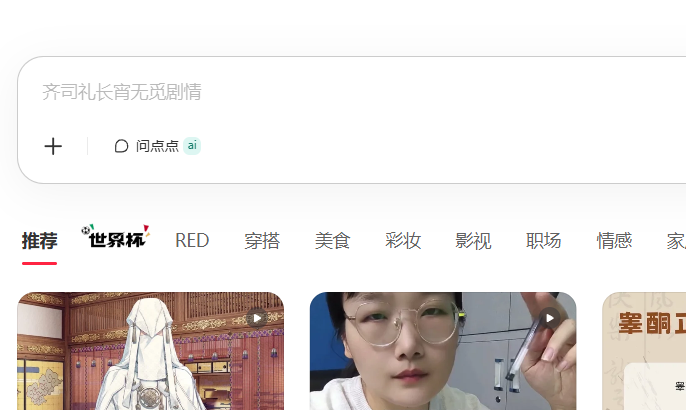
这项功能通过新增便捷操作,使用户在信息流中快速查找和管理笔记,无需频繁切换界面。
返回小红书首页或关注页,找到目标笔记缩略图;
对该笔记卡片长按持续约1秒,直至底部弹出操作栏;
点击弹出栏中的“设为私密”按钮(若未显示,说明当前版本未启用该快捷项);
系统提示权限变更成功后,该笔记即从公开状态切换为仅自己可见。
三、通过网页端后台统一管理
适用于大批量处理笔记隐私的用户,可在电脑上登录小红书创作者中心实现批量操作。
使用浏览器访问https://www.xiaohongshu.com/creator,登录对应账号;
左侧导航栏点击【内容管理】→【笔记列表】;
在笔记列表右侧操作列,找到目标笔记对应的“权限”下拉按钮;
点击后选择仅自己可见,页面即时更新状态标识;
批量设置笔记权限:只需选中多条笔记,点击“批量修改权限”按钮。