premiere pro cc怎么截取视频
更新时间:2026-09-30 09:51:10
premiere pro cc怎么截取视频
在premiere pro cc中截取视频,可按以下步骤操作:
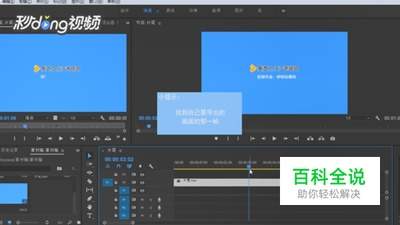
导入视频
在Premiere Pro CC中,点击“文件”菜单,选择“导入”,找到视频文件,选中后点击“打开”,视频将被导入到项目面板。
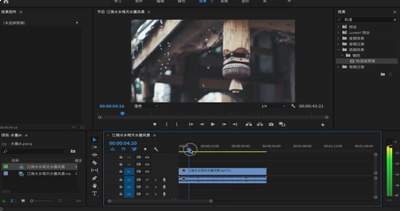
将视频拖至时间轴
从项目面板把导入的视频拖到时间轴上,视频会出现在视频轨道上。
设置播放指针位置
播放指针用于指示当前播放到视频的哪一帧。将播放指针移动到片段起始位置。
设置入点
在时间轴上找到“剃刀工具”,快捷键是c。点击视频在播放指针位置,视频将被切断。此时,之前的部分成为截取片段的起始点,这就是出点。
设置出点
把播放指针移动到想要截取片段的结束位置,再次使用剃刀工具点击一下,这样就确定了截取片段的结束位置,即出点。
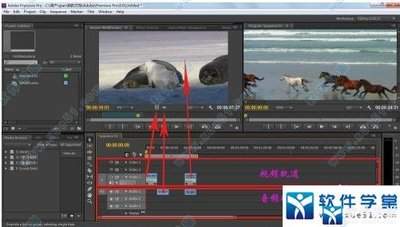
提取截取片段
选中刚才用剃刀工具截取出来的片段,右键点击选中区域,在弹出的菜单中选择“提取”,或者直接按下快捷键ctrl+x(Windows系统)/command+x(Mac系统),即可将截取的视频片段单独提取出来,它会出现在一个新的序列中,你可以对这个截取的片段进行各种编辑操作,如添加特效、音频处理等。通过以上步骤,就能在Premiere Pro CC中轻松截取视频。