苹果手机AirDrop怎么设置
更新时间:2026-09-30 09:57:25
苹果手机AirDrop怎么设置
airdrop(隔空投送)是苹果生态系统专有的近距离无线传输功能,设置使用前需要确认两个基础前提:首先,你需要和传输的对方都使用苹果设备,包括iPhone、iPad和Mac均可正常适配;其次,两台设备都必须开启蓝牙和Wi-Fi功能,确保这两个功能始终保持开启状态,但不能连接到同一个Wi-Fi网络,否则airdrop无法完成搜索和配对。如果你的iPhone当前开启了个人热点,需要先关闭热点,因为热点会占用Wi-Fi通道,导致airdrop功能异常。
通过控制中心快速设置
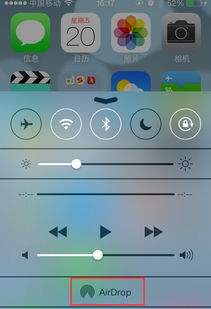
这是最常见的快捷设置方法。不同型号的iPhone调出控制中心的方式略有不同。全面屏的iPhone(iPhone X及以后发布的产品)只需从屏幕的右上角向下滑动;非全面屏的iPhone则从屏幕底部边缘向上滑动。在控制中心的网络模块区域,长按蓝牙和Wi-Fi相关的区域,即可看到“隔空投送”的选项。点击后,会出现三个可选状态,分别是“接收关闭”、“仅联系人”和“所有人”。选择“仅联系人”可以让你的设备只被存储有苹果ID绑定的手机号或邮箱的联系人搜索到,而“所有人”则允许所有附近的苹果设备都可找到你。设置完成后,这些选项会立即生效,不需要重启设备。
通过系统设置页长期修改
如果您想让AirDrop的设置保持长期不变,只需打开iPhone中的“设置”应用,然后下滑滑动至“通用”部分。接着点击进入“隔空投送”即可,这次修改的设置与控制中心的修改完全一致,操作逻辑和快捷设置也完全相同。
设置后常见问题处理
如果你在设置了AirDrop的情况下仍然无法接收对方设备,先检查你和对方的距离是否超过,距离过远的话,蓝牙传输范围不够,无法实现自动配对。如果开启的是「仅联系人」模式,确保对方通讯录中的苹果ID已经绑定在你的设备上。重新打开蓝牙和Wi-Fi功能后,大多数问题都会得到解决。平时不使用AirDrop时,建议切换到「接收关闭」或「仅联系人」模式,以防止在公共场合收到不明来源的投送,保护个人信息安全。以下是全文内容的简化版本:---如果设置完成之后,仍然无法接收对方设备,请先检查你和对方之间的距离是否超过。距离过远的话,蓝牙传输范围不足,无法自动配对。确认对方设备上是否已绑定你的苹果ID,若未绑定,需确保对方通讯录中有你的ID信息。重新开启蓝牙和Wi-Fi,大多数问题会得到解决。平时不使用AirDrop时,建议切换到「接收关闭」或「仅联系人」模式,避免在公共场所接收到不明来源的投送,保护个人隐私。以下文章共计。