ASP.NET控件数据库连接
更新时间:2026-10-01 09:01:35
ASP.NET控件数据库连接
在ASP.NET开发过程中,数据库操作是至关重要的。虽然手动代码添加少量数据可以接受,但面对大量动态数据时,直接硬编码显然难以实现。此时,利用数据库集中存储和灵活调用数据变得尤为必要。本文讨论的是工具箱中的标准控件(如Label、TextBox等),而非原生支持数据绑定的GridView、Repeater等控件。
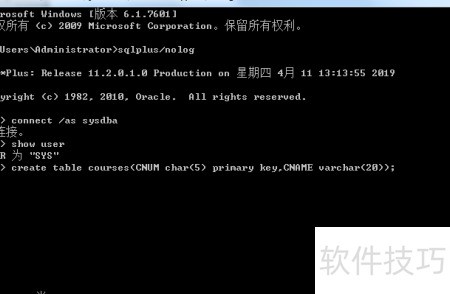
在数据库中创建一个简易数据表。
开始→运行,输入cmd,打开命令提示符,启动sqlplus,执行建表操作,详细步骤如下。
向表中插入数据

新建站点
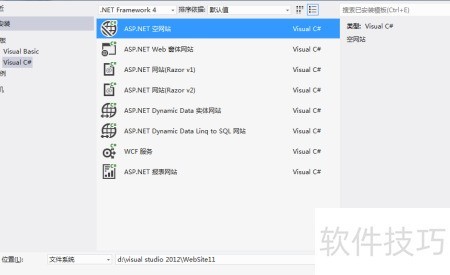
启动Visual Studio 依次点击文件→新建→网站,在模板中选择ASP.NET空网站,指定本地保存路径后,单击确定完成创建。
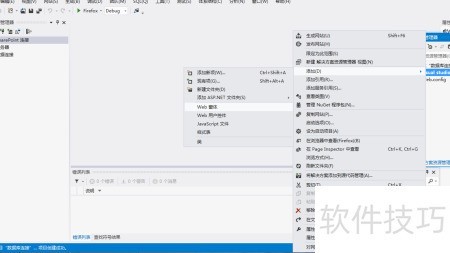
在解决方案资源管理器中右键单击网站,选择添加→Web窗体。
从工具箱菜单中打开工具箱,将一个控件拖拽到ASPX页面。确保所选控件支持数据源绑定(右上角智能标记>确认)。本例中,我们使用了DropDownList下拉列表控件。

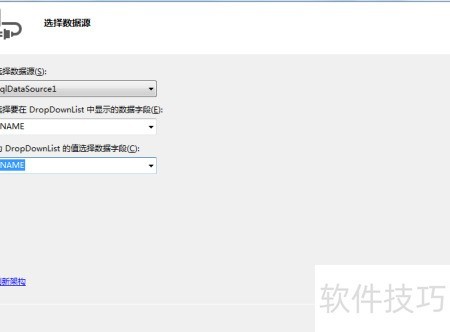
点击选择数据源,进入新建流程,依次选择新建数据源→数据库,确认后进入连接配置界面。点击新建连接,在数据库类型中选定Oracle,随后填写服务器名(即本地网络服务名)、用户名及密码,完成基础认证。点击确定后进入向导下一步,勾选是,将连接另存为。继续进入SQL配置环节,在此步骤中编写或编辑SELECT查询语句,确保语法正确、字段明确。配置完成后可点击测试查询预览执行结果,验证数据可读性与逻辑准确性。确认无误后,点击下一步直至最终完成,系统即保存该数据源并建立可用连接。整个过程支持后续报表设计与数据抽取调用。
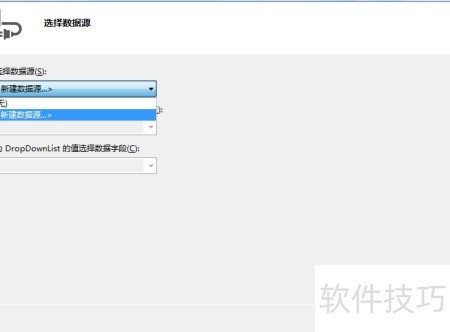
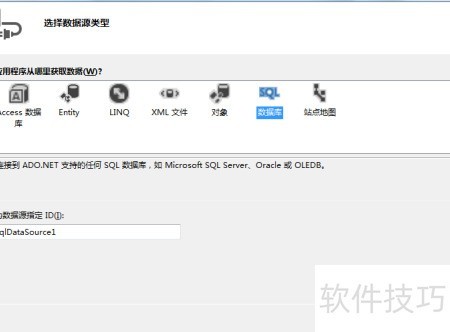
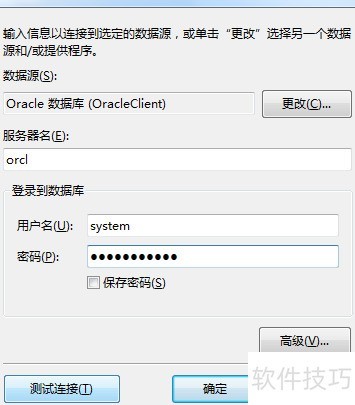
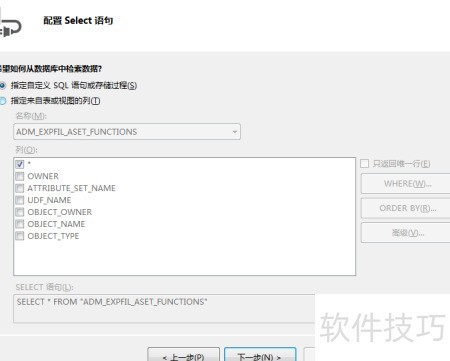
从下拉列表中选择要显示的字段,单击确定;接着在Visual Studio中依次点击调试→开始执行(不调试);最终效果如图所示,运行界面在Firefox浏览器中呈现。