MyEclipse项目构建加速技巧
更新时间:2026-10-03 09:36:58
MyEclipse项目构建加速技巧
在MyEclipse中开发项目时,常常遇到构建工作空间耗时过长的问题,从几分钟到几十分钟不等,这严重影响了开发效率。为有效缩短构建时间,可以采取以下两种优化策略:首先,调整自动构建策略,关闭不必要的实时编译;其次,精简工作空间配置,排除与构建无关的项目和文件夹。具体操作包括:修改首选项中的构建设置,清理未使用的引用,以及优化JDK和编译器参数。通过这些步骤,可以显著提高开发效率和减少构建时间。
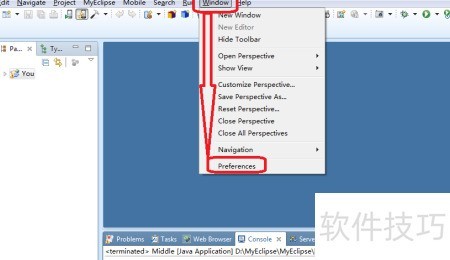
双击启动MyEclipse 2014,依次点击菜单栏的Window→Preferences,进入首选项设置界面。
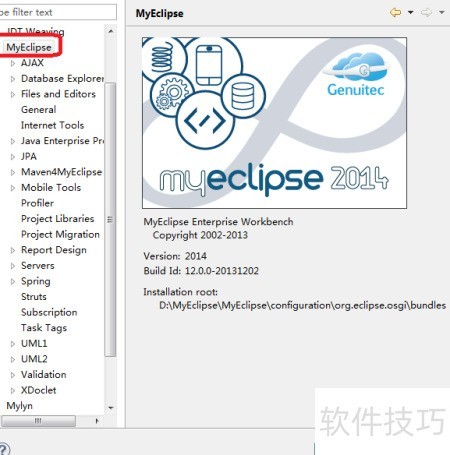
在弹出的Preferences设置窗口中,于左侧菜单栏找到并点击MyEclipse,即可展开其子菜单选项。
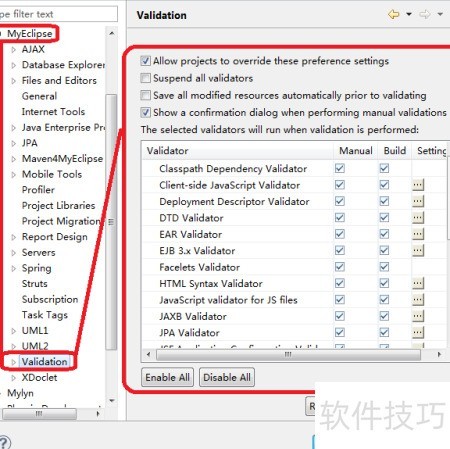
在MyEclipse中选择Validation,进入验证设置界面,相关配置项一览无遗。
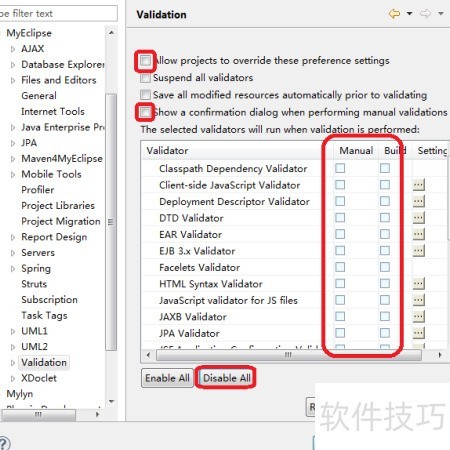
取消Validation中所有已勾选的复选框,然后依次点击Apply和OK按钮,操作效果所示。
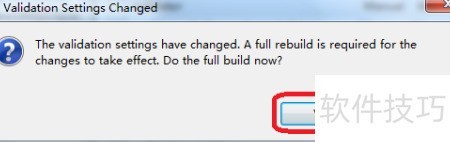
此时将弹出确认窗口,点击Yes按钮即可完成MyEclipse验证配置,效果所示。
完成MyEclipse全局验证配置后,还需为特定项目单独设置。右击项目名称,选择Properties选项,进入专属配置界面。
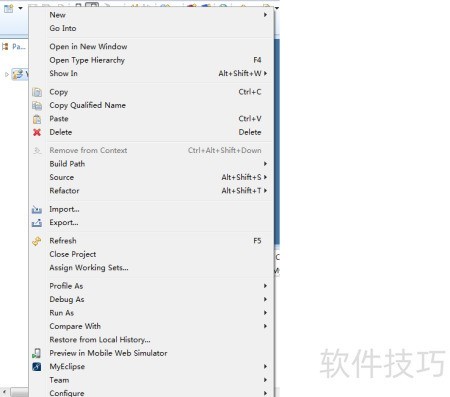
点击Properties,在左侧菜单中选择Builders选项,具体位置所示。
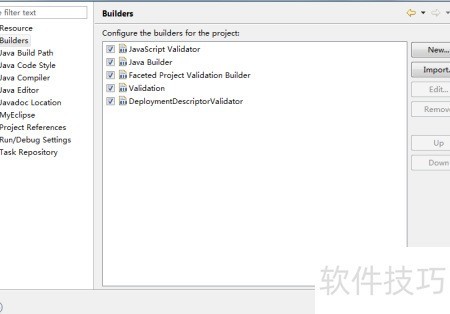
取消勾选JavaScript Validator选项,系统将弹出确认提示框,点击OK即可完成操作。其余选项请根据实际项目需求灵活调整,确保配置符合开发规范与功能需求。