EDIUS怎样进行视频色彩校正
更新时间:2026-10-05 09:56:32
EDIUS怎样进行视频色彩校正
Edius是一款专业的非线性剪辑软件,内置丰富的色彩校正工具,适用于从基础纠偏到风格化调色的全流程需求。掌握正确的操作逻辑,可以快速调出高质量的视觉效果。
导入素材并做好校正前准备
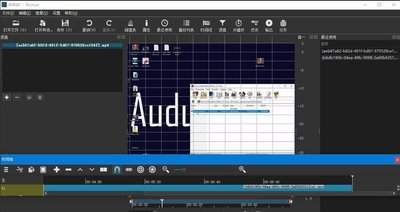
打开Edius工程后,将需要校正的素材拖拽至时间线轨道,选中素材后在右侧“信息”面板中即可添加各类色彩校正滤镜。操作前建议打开软件内置的“矢量示波器”与“直方图”面板,通过波形工具直观判断素材问题:如果直方图整体偏左说明素材偏暗,偏右说明高光过曝,矢量示波器波形偏离中心说明整体存在偏色,提前判断问题能大幅提升校正效率,避免盲目调整。
基础校正:纠正偏色与调整曝光
在Edius中,常用的三种色彩校正方法是“三路色彩校正”滤镜。将这滤镜拖拽到目标素材上,然后打开设置面板开始操作。首先纠正白平衡偏移,选择滤镜中自带的白平衡吸色工具,点击画面中原本的中性灰和纯白色区域,软件就会自动消除整体偏色,比手动拖动色相滑块更加精准自然。接下来调整曝光:将黑电平滑块对齐横轴左侧,白电平滑块对齐右侧,最后调整灰电平优化中间调亮度,以解决素材发灰、过暗、过曝的问题。最后,适当拉动对比度滑块来拉开明暗层次,完成基础色彩校正。
二级校正:优化细节与塑造风格
完成基础校正后,可通过二级校正优化细节。Edius的三路色彩校正功能支持区域限定调色,你可以通过吸管选中需要调整的特定区域,比如单独提亮通透的人物肤色、压暗杂乱的背景,或是修正植被过度偏绿、肤色偏黄等局部色彩问题。如果需要塑造风格,可针对性调整色彩倾向:想要制作常用的青橙色调,可将阴影色相往蓝色偏移、高光色相往橙色偏移,适当降低饱和度避免色彩溢出;想要复古胶片效果,可降低整体饱和度,给暗部加入轻微的暖色偏移。调整完成后,你可以将参数保存为预设,同类素材可直接调用提升效率。输出前建议在目标播放设备上预览,确保色彩符合传播要求。