pr如何做出画面缓缓放大的动画效果
更新时间:2026-10-06 09:37:13
pr如何做出画面缓缓放大的动画效果
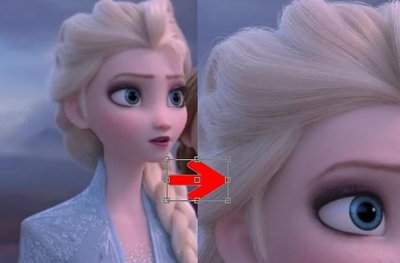
很多新手剪辑师在处理情绪镜头、开场转场或强调细节时,往往需要借助AE来实现缓缓放大的推镜头效果。但实际上,PR中也能轻松达到这样的自然动画效果。关键在于关键帧的精准搭配和曲线的巧妙调整。掌握好这几个要点,新手也能快速上手,避免出现生硬卡顿的情况。无论你是新接触PR的用户,都能轻松实现这一效果。
前期素材与时间轴准备
首先将需要进行动画处理的素材导入到Adobe Premiere Pro中,然后在时间轴面板中,提前裁剪出所需缓放大范围的片段。通常,的缓放大效果能够有效提升视觉体验,既不过分突兀也不过于拖沓。对于固定机位的静态素材,这样的缓放大效果还能使静态画面瞬间焕发活力,避免单调乏味。在放大过程中,需要注意以下几点:首先,如果素材的分辨率高于序列的分辨率(例如,使用素材剪辑作品),放大后不会出现模糊和虚化的问题。然而,如果素材分辨率与序列一致,建议将放大幅度控制在以内,以免影响观感。通过这些调整,你可以实现素材的平滑过渡,增强动态效果,让静态画面变得生动有趣,同时保持画面的清晰度。
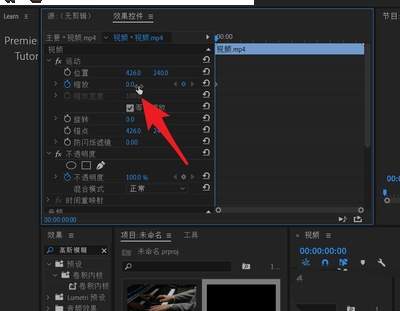
添加缩放关键帧设置基础参数
选中时间轴上的素材,打开顶部菜单栏的「窗口」,勾选「效果控件」调出操作面板,如果已经调出可以直接打开。在效果控件面板找到「运动」-「缩放」选项,首先把时间指针移动到片段的起始位置,根据你想要的放大幅度设置初始缩放值:对于想要柔和的缓放大,初始值设置为-即可,点击缩放参数前的秒表图标,打下第一个关键帧。接下来把时间指针移动到片段的结束位置,把缩放参数调整为-,Pr会自动生成第二个关键帧,此时你会得到一个匀速的放大动画,但默认线性动画大多比较生硬,不符合真实镜头的运动逻辑,需要进一步调整。
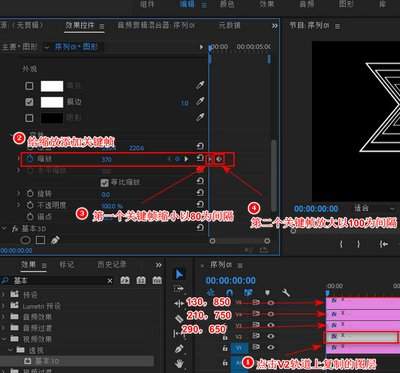
调整关键帧曲线实现自然缓动
按住Shift键并选中效果控件里的两个关键帧,点击右键选择“缓入缓出”,关键帧此时会变成圆角标记。点击面板里的“显示图轨”后,可以打开关键帧曲线编辑框。拉长曲线的过渡段,让放大过程呈现“由慢到快再转慢”的趋势,从而完全去除线性动画的生硬感。如果想要放大速度更缓,只需延长素材的时长,拉大两个关键帧的时间间隔即可,速度自然会变慢,无需额外调整参数。
常见问题优化技巧
在放大后的画面中,如果出现了边缘黑边,可以通过调整“位置”参数来解决这个问题。将画面主体移动到序列框的中心位置,就可以避开黑边区域。为了增强动画的电影感,可以在素材上添加素的方向模糊效果。这样可以让运动过程更加流畅,避免出现生硬的卡顿感。这种效果常用于vlog中的情绪片段和产品细节展示,掌握后可以显著提升剪辑的高级感。操作完成后,记得提前预览动画,根据需要调整缩放幅度和曲线坡度,直到得到自然舒适、缓慢的放大动画效果。