pr怎么加长音视频文件
更新时间:2026-10-07 13:01:21
pr怎么加长音视频文件
在使用adobe premiere pro(简称pr)进行视频编辑时,有时我们需要加长音视频文件,以满足创作需求。下面将介绍几种常见的方法。
利用剪辑工具延长素材
在Adobe Premiere中,时间轴操作非常直观。将视频或音频素材拖入时间轴面板。选中素材后,指针移动到素材边缘,若指针变为双向箭头,按住鼠标左键拖动即可调整素材长度。例如,想延长视频,请将素材右端向右拖动。
波纹编辑:利用波纹编辑功能(快捷键C),在素材边缘轻触并缓慢拖动。不同于普通拖动,波纹编辑会自动调整邻近素材,确保整体时间线的连贯性。此功能特别适用于快速延长或缩短连续的素材片段,保持时间线的流畅。
复制粘贴素材片段
视频编辑利器:在视频编辑软件中选择要延长的片段,按下Ctrl+C(Windows)/Command+C(Mac)进行复制。随后将时间指针移动到目标位置,按下Ctrl+V(Windows)/Command+V(Mac)粘贴。重复此步骤可实现视频长度的延长。
复制并粘贴音频:音频操作与视频类似。选中音频片段后复制,粘贴到适当位置可延长音频时长。注意音频与视频的同步,必要时可调整音频位置。
使用速度/持续时间设置
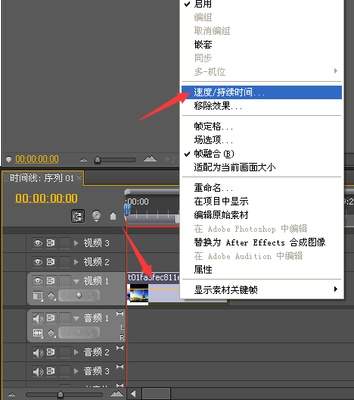
调整速度:右击素材,选“速度/持续时间”,弹出对话框调整“速度”值,例如从减到,素材持续时间变长。但速度改变可能影响播放效果,如画面快或慢,需根据实际需求调整。
精确设置素材时长:直接在“速度/持续时间”对话框中调整“持续时间”数值,输入比原素材更长的时间,可精确控制素材时长。
嵌套素材与序列
嵌套素材:将需要加长的素材嵌套成一个新的合成。然后对嵌套的合成进行上述延长操作,如复制粘贴或调整速度/持续时间等。这样可以在不影响原始素材的前提下,灵活加长整个嵌套内容。
序列操作:如果是在序列中对多个素材进行统一加长,可选中整个序列,然后按照前面提到的方法进行操作,如复制粘贴或调整速度/持续时间,实现整个序列的时长调整。