Edge浏览器如何开启多标签页关闭提醒
更新时间:2026-10-11 09:56:50
Edge浏览器如何开启多标签页关闭提醒
在日常使用edge浏览器时,你是否曾因误触关闭标签页而懊恼不已?其实,edge浏览器提供了贴心的多标签页关闭提醒功能,让你告别这种烦恼。下面就为你详细介绍如何开启这一实用功能。
开启步骤
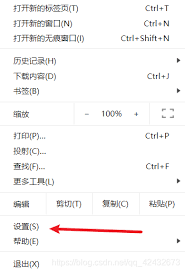
打开edge浏览器,点击右上角的三个点图标,在弹出的菜单中选择“设置”。
在设置页面中,找到并点击“标签页”选项。
在标签页设置里找到关闭标签页时选项,更改其下拉菜单以选择“询问我”,而不是默认的“不显示确认对话框”。这样可以更加谨慎地处理关闭标签的行为。
效果展示
开启多个标签页后,只需轻轻一击关闭按钮,便会被弹出的安全提示对话框提醒你是否确实想要关闭特定的标签页。这种方式为你的每一次操作都增加了额外的确认步骤,确保不会因为一时大意而删除重要的内容或访问网站。这样不仅更加安全,还为你提供了防止错误操作的机会。
优势所在
防止意外失误:对于工作繁忙的人们而言,在浏览网页时容易忘记保存重要标签页而造成的工作中断。启用提醒功能,可以有效预防这种状况,确保日常工作的顺畅进行。
增强隐私保护:当你在不同网站之间切换时,关闭提醒功能可以确保你的浏览器不会忘记保存你正在查看的信息,从而避免不必要的数据丢失。这无疑是一个提高工作效率的好办法。
提升使用体验:贴心提醒功能使你更安心,避免无谓困扰,全面优化浏览体验!
注意事项
如果你希望减少不必要的警告通知,可以选择在下次需要时重新启用此功能。这将确保你在必要时刻获得更新的提示而不会打扰到你的日常操作。
该功能专为Edge浏览器各版本设计,但可能因更新调整微小差异。如遇启用时的问题,请确保已更新至最新版。
通过简单操作,Edge浏览器可为你提供多标签页关闭提醒功能。无论是工作还是学习,此功能能确保你的网络浏览更加流畅和高效。快来试用体验,感受更智能的浏览器使用乐趣!