iPad台前调度设置在哪
更新时间:2026-10-16 13:57:34
iPad台前调度设置在哪
在获取设置入口之前,首先需要确认你的iPad满足了台前调度运行的条件。台前调度是iPadOS 以上版本推出的多任务功能,因此你需要确保你的iPad已经升级到iPadOS 更高版本。此外,台前调度仅支持搭载Apple芯片的最新款iPad,包括所有寸iPad Pro、第三代及以上的寸iPad Pro、第五代及以上的iPad Air、第十代及以上的iPad、第六代及以上的iPad Mini。如果你的iPad是更旧的机型,即便已经升级了最新系统,也无法开启台前调度功能,这属于硬件兼容性问题,无法通过软件设置来解决。

台前调度的具体设置入口
首先,确认你的设备满足使用新功能的所有要求。接下来,找到对应的设置入口:打开你的iPad上的灰色齿轮“设置”图标。然后,向下滑动左侧菜单栏,找到“主屏幕与程序坞”选项点击进入。在右侧设置栏中,你将找到“台前调度”选项。这里就是所有相关设置的入口。如果你的iPad运行的是较早的ipados 试版或者早期正式版,这个选项会放在“通用”分类下的“多任务与程序坞”中,可以在那里寻找。
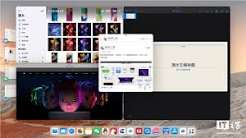
除此之外,你也可以通过控制中心快速开启或关闭台前调度:从全面屏iPad的右上角向下滑动,或者非全面屏iPad的底部向上滑动调出控制中心,找到由两个重叠方块组成的台前调度图标,点击即可快速切换开关状态。然而,如果你想要调整自定义设置,还是需要进入设置APP中的对应选项。
进入设置页后可调整的常用选项
找到台前调度设置的核心就是确认设备兼容性,根据你的使用习惯调整参数。比如你开启“自动在app之间添加间隙”,多个并排窗口会自动留出空隙,方便区分不同任务;开启“最近使用的app”选项后,屏幕左侧会固定显示最近打开的app缩略图,点击就能快速切换;开启“桌面显示”在台前调度模式下也能看到桌面背景和小组件,不用让窗口铺满整个屏幕。如果你觉得窗口排布不符合习惯,可以通过调整参数来改变。退出设置并确认参数修改后,设置会立即生效。如果你不需要这个功能,回到设置页关闭即可。操作难度不大,只需确认设备兼容性和找到对应的设置分类入口。