iPad分屏浏览怎么打开
更新时间:2026-10-16 13:58:23
iPad分屏浏览怎么打开
iPad用户可以利用分屏功能提升工作效率,既可以用一边记笔记一边查资料,一边刷视频一边回复消息的方式,也可以使用多个任务并行的方式进行工作。不过,很多刚入手iPad的新用户可能还不清楚分屏的正确打开方式。接下来,我们来为各位梳理分屏操作的完整步骤。
前置准备:确认设备支持分屏功能
不是所有老款iPad都能正常使用分屏浏览,这项功能要求你的设备升级到iPadOS 以上系统,适配机型包括全系列iPad Pro、iPad Air 更新机型、iPad第及更新机型、iPad mini 更新机型。如果你的设备符合要求,可以按照步骤开启分屏,但部分基础分屏功能可以正常使用,不支持比例调整等进阶功能。
从dock栏开启分屏:最常用的操作方法
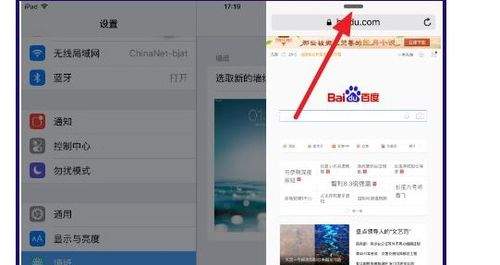
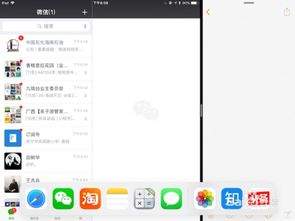
这是日常使用中最便捷的打开方式,操作步骤非常清晰:首先,打开你作为主界面的第一个应用,例如记录内容的笔记应用;接着,从屏幕底部边缘向上轻扫,调出iPad的dock栏,全面屏机型直接上滑即可,带home键机型轻触home键呼出同样可行;在dock栏中找到并按住需要打开的应用图标,直到图标完全移到dock栏边缘,然后松手即可。如果你希望实现主次分屏或者对半分屏,只需拖动图标到屏幕的最左侧或者最右侧边缘,屏幕将自动出现分割效果,松手后即可生成左右分屏的浏览界面。分屏生成后,轻轻拖动两个应用中间的灰色分隔条,即可自由调整其占屏比例,满足不同的使用需求。
快捷操作:不用返回主界面也能开分屏
如果你需要打开的第二个应用不在Dock栏,可以通过快捷方式来实现。首先,长按当前页面需要跳转的链接,然后从弹出的菜单中选择“在分屏中打开”。这将直接生成分屏,非常适合边看网页边整理内容的场景。此外,如果你想要打开已经用过的应用,可以从屏幕底部向上停顿呼出多任务后台,找到目标应用后长按图标,拖动到屏幕边缘即可生成分屏。最后,想要退出分屏时,只需将分隔条向要关闭的应用方向拖动到底,操作简单。