重装系统后USB失灵怎么办
更新时间:2026-10-18 09:15:17
重装系统后USB失灵怎么办
null
点击开始→运行,在对话框中输入C:WINDOWSsystemystray.exe并回车执行;接着拔下再重新插入USB设备,观察系统托盘区域是否出现对应图标。
如果您在尝试删除系统托盘图标时遇到了问题,第一步操作可能没有完全清除安全删除硬件图标。在这种情况下,您可以尝试以下步骤来解决问题: 打开电脑的“开始”菜单,然后选择“运行”。 在弹出的对话框中输入“regedit”并按下回车键,这将启动注册表编辑器。 然后,依次展开路径:HKEY_LOCAL_MACHINESOFTWAREMicrosoftWindowsCurrentVersionRun。 在右侧窗格的空白处单击右键,选择“新建”→“字符串值”,将其命名为“systray.exe”。 双击该新建项,然后在数值数据栏中输入完整的路径:C:WINDOWSsystemystray.exe(注意路径中的斜杠方向和大小写,实际路径中“WINDOWS”通常为大写,“system为小写)。确认无误后,点击“确定”按钮,关闭注册表编辑器。 重启计算机后,系统将自动加载系统托盘服务,从而有助于图标显示恢复正常。在操作前建议备份注册表,以防止意外。
要进入设备管理器,只需在对话框中输入devmgmt.msc并按回车。接着,打开左侧的磁盘驱动器类别,寻找类似于Generic Flash USB Device的设备。这通常标识为U盘,但具体名称可能因品牌或型号而不同,如USB Flash Drive Mass Storage Device等。此类设备易于识别,通常带有USB标识,并且名称中包含诸如USBFlashStorage等关键词。
在设备管理器中,右键点击通用闪存USB设备,选择属性以打开设置窗口。切换至策略选项卡,选择“为提高性能而优化”选项,同时取消勾选“为快速删除而优化”。确认更改后,点击“确定”。随后,拔下USB设备并重新插入。这时,系统托盘区域应能正常显示安全删除硬件图标,表明设备已按高性能模式配置完毕,支持更高效的读写操作,同时也保证了安全弹出功能的正常使用。
如果问题仍未解决,建议重新安装USB端口驱动;若不熟悉操作,可直接重装主板芯片组驱动。虽然过程稍长,但步骤简单且效果可靠。完成主板驱动重装后,系统托盘区中丢失的图标通常会自动恢复显示。
若问题仍未解决,再次启动运行对话框,输入SFC /scannow并按回车键,启动系统文件检查与修复功能。扫描过程中如提示插入Windows安装光盘,请立即放入光驱。完成后,重启计算机即可。此操作可自动检测并修复损坏或缺失的系统文件,有效解决因系统文件问题导致的功能异常问题。
资料扩展
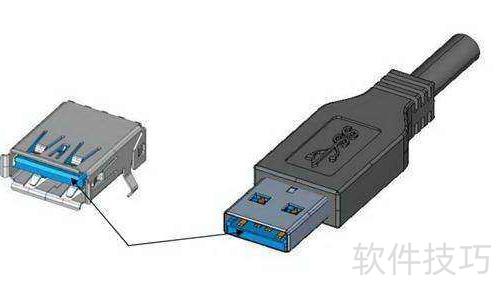
USB,通用串行总线,是一个用来规范计算机与外部设备之间通信和数据交换的标准,广泛应用于个人电脑领域。这个接口具有即插即用和热插拔的特性,用户可以方便快捷地连接或移除设备,无需重启系统。USB标准最早由英特尔、康柏、IBM、微软等多家科技企业共同制定,于底正式推出,旨在简化繁杂的外设接口,提升设备的兼容性和使用体验,成为全球最主流的连接技术之一。
下一代USB接口将采用Type-C形态,支持正反盲插,数据传输性能显著提升。然而,截至,具备量产能力的厂商仍较为有限。
截至2015年12月26日,国内多家手机厂商已在量产机型中大规模采用该标准的数据线。
USB是一种通用串行总线接口标准。