如何在excel表格中填充图表
更新时间:2026-10-18 14:01:33
如何在excel表格中填充图表
在Excel中,填充图表可以更直观地展示数据。以下是几种常用方法。
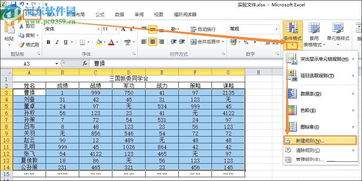
首先,运用图表向导工具。选中需要制作图表的数据区域,然后点击“插入”菜单,选择相应的图表类型,例如柱状图、折线图或饼图。依据图表向导的指示,依次设定图表的样式、坐标轴标签、数据系列等选项。在这个过程中,您可以对图表的外观进行初步调整,最后,您将快速创建一个基本的填充图表。
首先,右键单击图表,选择“更改图表类型”功能,然后根据需要更换图表的填充形式。例如,将柱状图转换为折线图,以适应多样化的数据展示需求。
若要对图表中的数据系列进行填充,选中图表后,在“图表工具”的“格式”选项卡中,可以找到“形状填充”“形状轮廓”等命令。利用这些命令,可以为数据系列填充不同的颜色、图案,还能设置轮廓的样式和颜色,使图表更加丰富多彩。
可以依据数据的特性和需要,自定义填充图表。比如,对于包含时间序列数据的图表,通过设定坐标轴的时间间隔,使其更好地展示数据的变化趋势。
当数据更新时,及时更新图表的填充。选中图表,点击“数据”选项卡中的“刷新”按钮,图表将自动根据新的数据进行更新填充。
在填充图表时,务必确保数据的准确性和完整性,以准确反映数据信息。根据受众需求和数据特性,选择最合适的图表类型和填充方式。例如,对比数据大小时,柱状图是佳选;展示数据变化趋势,折线图更合适;而表示各部分占比关系,则饼图更合适。
通过有效应用这些技巧,可以在Excel表格中快速生成符合不同需求、美观且实用的图表,使数据清晰可见,为数据分析和决策提供强有力的支持。