微信聊天记录恢复助手
更新时间:2026-10-19 09:29:21
微信聊天记录恢复助手
微信聊天记录导出操作指南:简单易行的安卓与苹果手机方式微信聊天记录的导出并非难事,无论你使用的是安卓还是苹果手机,都能轻松实现。本文将详细介绍两种系统下,如何将微信聊天记录同步到电脑,并展示如何浏览、播放这些聊天记录中的文字、图片和语音,以及整理和管理这些信息。导出后,聊天记录可以以清晰的格式在电脑上完整展现,不仅涵盖了文字、图片,还能查看和播放语音和小视频,极大地增强了信息的查阅与管理。整个过程无需任何专业技能,步骤简单明了,操作方便快捷。导出后的记录以直观的界面呈现,支持分类检索与时间排序,大大提高了查阅效率。无论是备份数据、整理资料,还是留存证据,这种导出方法都能满足各种需求,是一个非常实用的工具。通过这种方式,用户可以轻松地管理自己的聊天记录,确保信息的完整性和安全性。
在电脑上安装并启动iTunes,用数据线连接iPhone。设备识别后,点击手机图标进入设备管理;选择电脑作为备份位置,点击立即备份,然后取消应用程序选项,完成设置。
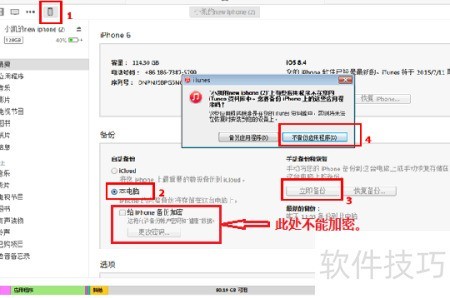
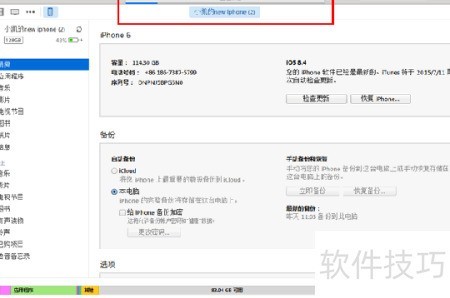
不同手机的备份耗时因数据量而异。若手机内数据丰富,导出过程会延长。待屏幕顶部的进度条完全消失时,表明备份已完成。此时,手机中的所有数据均已成功传输并保存至电脑。
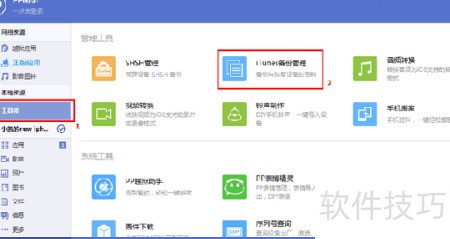
在电脑上安装并启动PP助手,点击顶部工具箱,再选择右侧的iTunes备份管理功能。
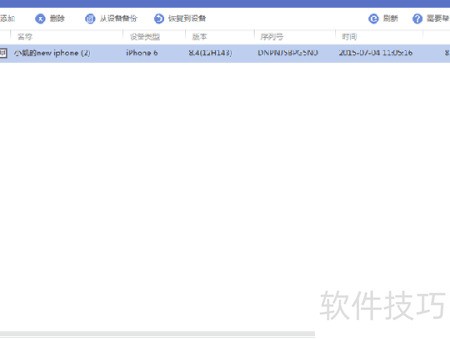
双击打开图中所示的备份数据文件。
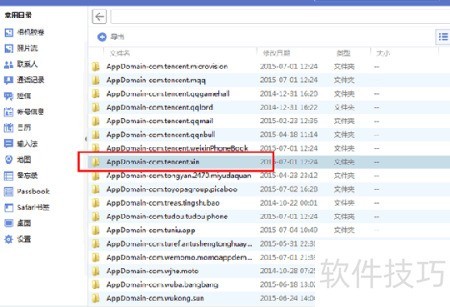
此时会显示多个按名称顺序排列的文件夹,需仔细查找并双击打开名为AppDomain-com.tencent.xin的文件夹。
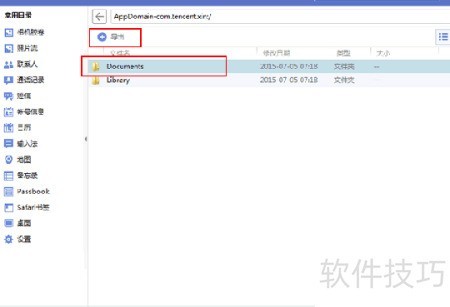
点击Documents文件夹,再单击导出按钮,即可将其保存至您的电脑。
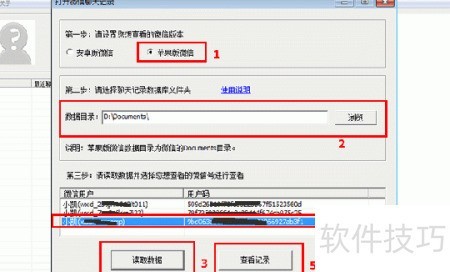
已成功将微信聊天记录文件夹转移到电脑。由于微信的聊天数据采用专有加密机制,普通方法无法直接访问。此时,可以使用楼月提供的微信聊天记录导出恢复工具,对加密文件进行解密处理。所有聊天信息、文字、图片、语音等信息都能在软件界面中清晰显示。该工具支持逐条查看、搜索和导出操作,操作简便直观。
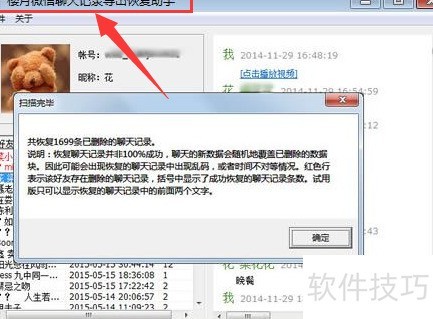
最后提示:如需找回已删除的微信聊天记录,可点击文件→恢复已删除记录进行操作,找回后界面所示。
微信聊天记录导出方法适用于所有iOS设备,包括最新发布的iPhone 、iPhone Plus和较早的iPhone iPad平板以及初代iPhone 只需通过统一的操作步骤即可轻松完成数据导出。此方案的普适性和实用性确保了用户在不同设备上备份和迁移微信对话内容的需求得到满足,大大提高了用户体验。