Fiddler抓取HTTPS设置图解
更新时间:2026-10-19 09:44:21
Fiddler抓取HTTPS设置图解
本文详细介绍Fiddler抓取HTTPS流量的配置方法,助力提升网络调试与分析效率。
请删除C:UsersAdministratorAppDataRoamingMicrosoftCryptoRSA目录中的全部文件(若为首次安装Fiddler,则无需执行此操作)。
按Win+R键,输入certmgr.msc并确认,启动证书管理器。在受信任的根证书颁发机构及中间证书颁发机构中查找并删除所有含Fiddler字样的证书。若为首次安装Fiddler,无需执行此操作。
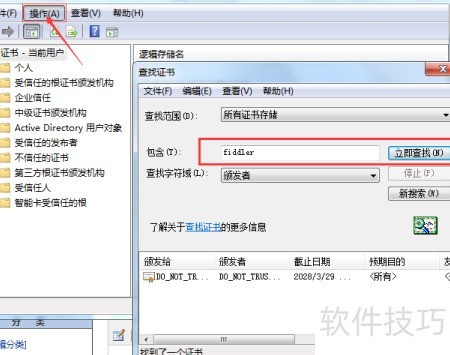
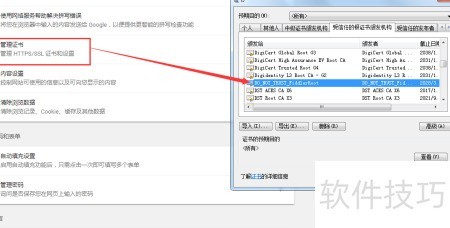
在清理Fiddler相关证书文件时,首先清除浏览器中与Fiddler相关的证书。特别需要注意的是,务必查找并删除名称含FiddlerRoot的证书。以谷歌浏览器为例:在地址栏输入 chrome://settings/,进入设置页面,点击左侧的隐私和安全,选择管理证书,在受信任的根证书颁发机构列表中定位到FiddlerRoot证书,选中后点击删除。在操作前建议备份重要数据,确保网络环境的安全。
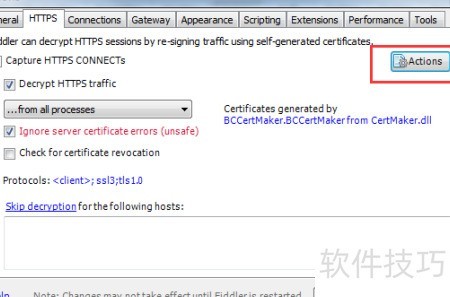
在Fiddler启动后,依次点击顶部菜单栏的Tools→Options→Actions,找到并点击最后一项Reset All Certificates,完成操作后关闭设置窗口。
请安装最新版Fiddler,按默认选项逐步进行,安装完成后关闭,稍后再启动。
下载并安装Fiddler证书生成工具。
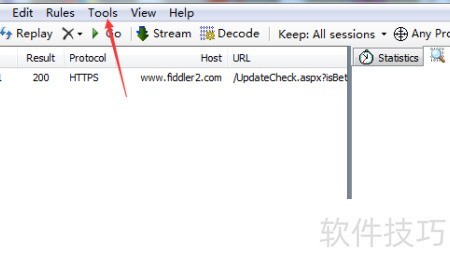
启动Fiddler后,依次点击工具栏的Tools→Options选项。
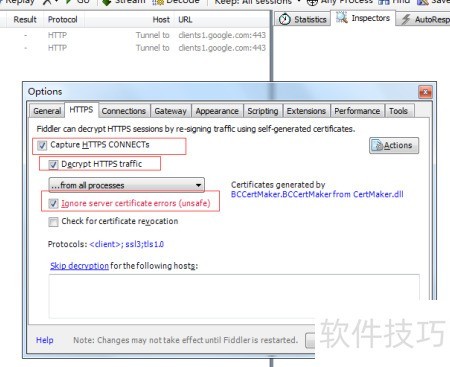
点击HTTPS设置选项,勾选相应配置项,具体所示。
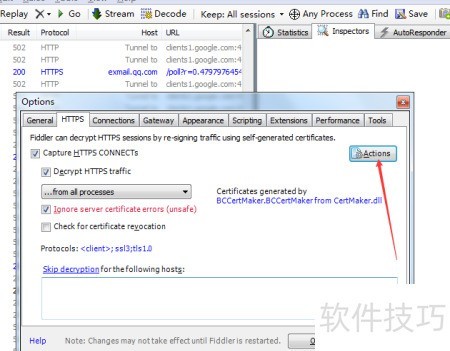
点击Actions按钮,选择第二项Export Root Certificate to Desktop。操作后,桌面会生成名为FiddlerRoot.cer的根证书文件。确认弹窗提示并点击OK,完成证书导出设置。关闭Fiddler程序后,确保HTTPS抓包功能正常启用。整个过程简洁高效,无需任何额外步骤。
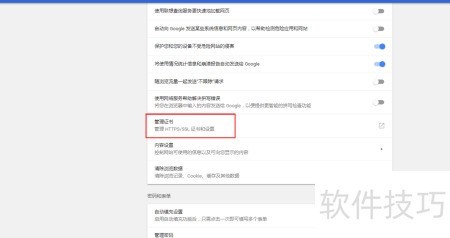
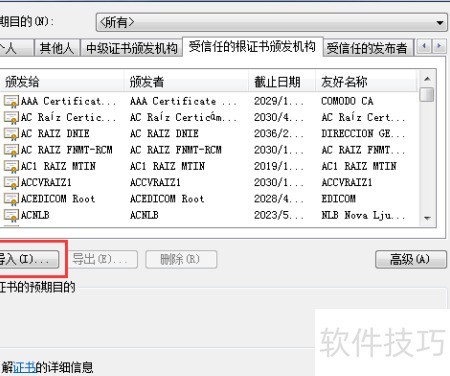
在电脑端,以谷歌浏览器为例:打开地址栏输入chrome://settings/,进入设置页面后,依次点击隐私和安全→安全→管理证书,再导入FiddlerRoot.cer证书文件。
接着进入高级设置,选择管理证书选项。
在受信任的根证书颁发机构中导入证书,操作步骤所示。
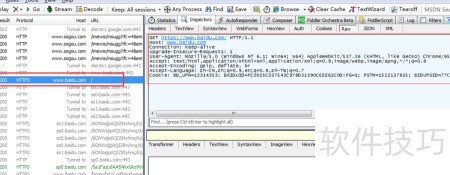
重新启动Fiddler后,即可在电脑上成功捕获HTTPS流量,具体效果所示。