iCloud云盘文件怎么下载到Mac本地
更新时间:2026-10-20 09:22:23
iCloud云盘文件怎么下载到Mac本地
很多人喜欢用icloud云盘来同步和存储文件,既方便又节省空间。不过,当我们需要将云端文件下载到mac电脑本地保存时,却常常找不到正确的操作方法。下面,我将为您介绍三种实用的方法,帮助您在不同场景下顺利实现这一操作。
通过finder手动下载单个或批量文件
升级到主流macOS系统后,icloud云盘默认集成在Finder侧边栏,操作十分简单:首先打开Finder窗口,然后在左侧导航栏找到“icloud云盘”,点击进入,就可以看到所有云端存储的文件。如果你需要下载单个文件,只需右键点击目标文件,然后在弹出菜单中选择“下载该文件”,几秒钟后文件就会自动保存在本地的icloud云盘对应文件夹中。如果你需要下载多个文件,可以先选中所有目标文件,然后右键点击,再选择“下载”,同样可以快速完成批量下载,这对于需要下载部分文件的零散需求非常实用。这种方法操作起来非常简单,即便是新手也能快速上手。
关闭优化存储自动同步全量文件到本地
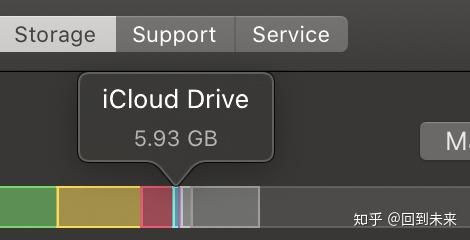
如果您需要将 iCloud 云盘中的所有文件下载到 Mac 本地,可以按照以下步骤操作,而无需手动逐个下载文件。首先,打开 Mac 的左上角苹果图标,然后选择“系统设置”。接着,点击屏幕顶部的你的 Apple ID 头像,找到 iCloud 选项。然后点击 icloud 云盘右侧的选项按钮,取消勾选“优化 mac 存储”。这样系统就会自动开始下载所有云端文件到本地。在开始前,建议确认 Mac 本地剩余存储空间大于 iCloud 云盘的已用容量,否则可能因为空间不足导致下载中断。此外,提前清理冗余文件可以确保整个过程更顺畅。
通过icloud官网下载异常文件
如果您遇到本地icloud同步故障或云端文件丢失的问题,不必烦恼,只需访问icloud官方网站。登录您的苹果ID后,找到「icloud云盘」应用,选择目标文件,点击顶部的下载图标,这些文件将直接保存在您的Mac的下载文件夹中。这种方法不仅不受本地icloud同步的限制,还能在异常情况下正常使用。