translucenttb怎么设置开机全透明
更新时间:2026-10-20 09:30:06
translucenttb怎么设置开机全透明
喜欢Windows桌面美化的朋友,你可能对TranslucentTB这款轻量工具并不陌生,它能自由调整任务栏的透明度,让你的桌面呈现出极简清爽的视觉效果。不过,很多新手用户在安装后总是搞不清楚如何设置才能每次开机都保持全透明效果。今天,就为大家整理了一份全流程操作指南,看完就能轻松搞定。
第一步:先完成全透明基础配置
打开translucenttb后,首先右键点击任务栏右下角的程序图标,选择“设置”进入配置界面。在“任务栏外观”分类中,将默认效果从“模糊”或“不透明”切换至“透明”。接着,将透明度滑块滑动至最左侧,滑块数值为,任务栏将完全透明。如果你的电脑配备有多个显示器,需要逐一为每个显示器的任务栏进行同样设置,确保没有遗漏副屏的配置。
第二步:开启开机自启权限
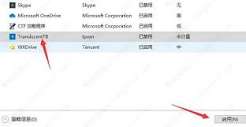
很多用户设置完美度后,重启电脑又变回默认不透明样式,多半是没开启开机自启。在translucenttb的设置界面切换到「通用」选项卡,勾选「开机时启动」选项。此外,还需要去Windows任务管理器的「启动」项分类里确认translucenttb的启动状态是「已启用」,部分安全软件或系统会默认禁用第三方软件开机启动。否则,设置好的透明度将在重启后失效。
第三步:解决设置不生效的常见问题
如果按照前面两步设置完还是不生效,先检查系统设置:打开windows个性化的「颜色」设置,确认系统的「透明效果」开关已经打开,没有这个前提translucenttb无法实现全透明。其次,如果重启后任务栏偶尔变回不透明,可以检查程序是否被后台清理,把translucenttb加入安全软件的白名单即可。极少情况下,系统更新会重置任务栏配置,重新打开设置确认一遍参数就可以。
设置完成后重启一次电脑,就能每次开机都得到干净的全透明任务栏,原本厚重的任务栏消失不见,桌面图标和壁纸的整体感会更强,桌面质感瞬间提升,如果你也喜欢极简风桌面,快来试试吧。