excel如何调换行列位置
更新时间:2026-10-20 09:23:10
excel如何调换行列位置
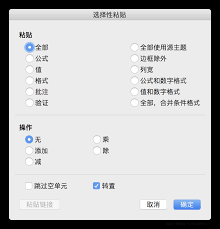
这是日常办公中最常用的行列调换方法,操作简单且适用于绝大多数场景。首先,用鼠标选择需要调换行列位置的整个原数据区域。然后,按下快捷键Ctrl+C复制,或点击鼠标右键选择「复制」选项。接下来,找到空白区域中你想要放置调换后数据的起始单元格。需要注意,这个起始单元格不能和原数据区域重叠,否则会造成数据丢失。右键点击该起始单元格,选择「选择性粘贴」选项。在弹出的菜单或设置窗口中,找到「转置」选项并勾选,然后点击确定即可完成行列调换。目前新版Excel简化了操作,右键粘贴选项中直接有「转置」的快捷图标,点击即可一键生成结果,无需进入设置窗口。
利用transpose函数动态调换行列
如果你的表格需要定期更新原始数据,并希望调整后的行列自动同步变化,那么使用函数法会更合适。首先,点击你要放置调换结果的起始单元格,输入公式「=transpose(」,然后用鼠标选中需要调换的整个原数据区域,补全公式的右括号。如果你使用的是Excel Excel 之后的新版本,直接按下回车就能自动溢出所有调换后的数据;如果是旧版本Excel,需要按下Ctrl+Shift+回车三键,才能完成数组公式的输出。这种方法生成的调换数据和原数据绑定,修改原数据后结果会自动更新,适合需要动态更新的报表使用。

调换行列的常见注意事项
如果你的数据原稿中含有合并的单元格,务必先解除所有合并单元格的状况再行调换,否则可能会引起格式混乱或数据丢失。如果运用函数法得到结果后,想保持固定格式,可以选择整个结果区域进行复制粘贴,然后选择性粘贴为“值”,这样就可以将公式的动态性固定下来,便于之后的编辑工作。另外,当你调换数据的行列位置后,如果出现列宽或行高不适应的情况,直接双击单元格的分隔线,即可自动调整大小,无需手动进行调整。