AI文字怎么添加外轮廓描边效果
更新时间:2026-10-20 09:24:00
AI文字怎么添加外轮廓描边效果
为AI文字添加外轮廓描边效果,步骤如下: 打开需要添加外轮廓描边效果的AI设计软件。 选择你想要添加描边效果的文字。 在工具栏中找到“描边”或“外轮廓”工具。 选择合适的描边宽度和颜色。 重复以上步骤,对所有需要添加描边效果的文字进行操作。 将处理完成的文字保存为AI格式,以便在后续设计中重复使用。
adobe illustrator中给ai文字添加外轮廓描边
如果你正在Adobe Illustrator中编辑文字,并希望添加一个整齐的外轮廓描边,有两种常用的方法。首先,你可以使用快速添加法:打开文件并输入文字后,调整字体、字号和位置,然后用选择工具选中目标文字。在顶部属性栏中找到“描边”选项,点击色卡选择你想要的颜色,调整描边的粗细数值来生成基础效果。如果你需要改变轮廓的拐角样式,可以打开“窗口-描边”调出描边面板,选择圆角端点以使轮廓更加柔和自然。
如果您希望描边完全在文字外轮廓外扩,不挤占文字本身的笔画空间,同时保持整洁美观的效果,可以尝试使用第二种分层描边法。首先,选中文字后右键点击“创建轮廓”,将文字转换为可编辑的矢量路径。接着,打开“外观”面板,点击“添加新描边”并把新添加的描边层拖动到原文字填充层的下方。这样,您就可以调整描边的颜色和粗细,以达到您想要的效果。这种方法做出来的描边更加美观,适用于海报、logo等需要高清输出的设计场景。在操作过程中,记得备份原文字图层,以便于后期修改字体内容时能够轻松恢复。
在线ai设计工具中添加文字外轮廓描边
如果你是用Canva可画或醒图这类自带AI文字生成功能的在线工具创作,操作会更简单。首先,输入AI生成的文字并选择合适的字体样式。然后,选中文字图层,进入右侧的编辑侧边栏找到“描边”功能。开启后,只需调整描边的颜色、粗细即可。大多数工具会提供“外部描边”的位置选项,直接勾选即可生成标准外轮廓描边,不需要手动调整图层顺序。如果是已经用AI生成的艺术字图片,可以先导出后导入到修图工具中,用快速选区选中文字区域,一键添加外轮廓描边效果。
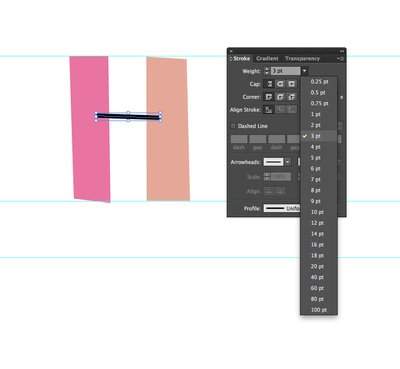
在调整描边参数时,应注意小字号文字不要添加过粗的描边,以免遮盖笔画影响可读性。而在大幅喷印的设计中,适当加粗描边可以避免输出后轮廓太浅看不清,确保整体设计需求的匹配。