iPad两个app怎么并排显示
更新时间:2026-10-20 09:28:33
iPad两个app怎么并排显示
iPad的多任务分屏功能是提升生产力的重要工具,许多用户购买iPad就是为了能够同时处理多个应用程序,实现同时查看和记录信息。要让两个应用并排显示,你可以根据不同的使用场景来操作。以下是一些具体的步骤: 首先,打开你需要并排显示的应用程序。 然后,使用触控板或手指从屏幕底部开始向上滑动,直到看到分屏选项。 点击“并排显示”按钮,这样两个应用就可以同时出现在屏幕上。 如果你希望改变哪个应用在屏幕上显示,只需点击对应的屏幕部分,然后选择你想要的选项。通过这些简单的步骤,你可以充分利用iPad的多任务分屏功能,提高你的工作效率。
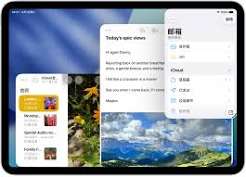
开启split view常规并排显示
使用ipad时,分屏视图是您最常用的官方并排显示方式。只需遵循以下简单的步骤:首先,打开您需要的第一个应用程序,然后从屏幕底部轻轻向上滑动,调出Dock栏。在这里,您可以看到所有应用图标。找到您想要并排显示的第二个应用图标,长按这个图标,它将被移动到屏幕的左侧或右侧边缘。屏幕会出现分屏占位框,您只需松开手指,两个应用就会自动并排显示。值得注意的是,如果直接将应用图标拖到屏幕中间松开,将开启滑动到下拉窗口模式,这并不是真正的固定并排显示。只有拖到屏幕边缘松开手指后,才会实现真正的分屏显示。
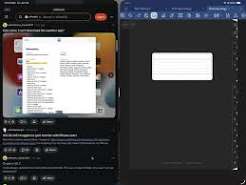
调整并排比例与退出分屏
开启并排显示后,你可以根据使用需求灵活调整两个应用的显示比例:在两个应用之间有一个灰色的分隔条,通过按住这个分隔条并左右拖动,可以轻松改变两个应用的宽度比例,实现对半分屏或一个应用占三分之一,另一个占三分之二的屏幕展示,适应各种操作需求,比如一边放聊天窗口,一边查看文档,这样的比例非常舒适。想要退出并排显示,只需按住分隔条,将不需要的应用完全推出屏幕边缘,即可回到单应用全屏模式。带有Home键的iPad用户也可以通过点击主屏幕按钮回到桌面,分屏将自动结束。
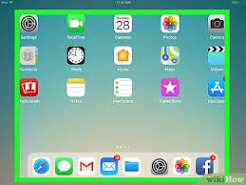
进阶并排显示的技巧
如果你使用的是搭载M系列芯片且升级到iOS 以上系统的iPad,还可以使用台前调度功能实现更灵活的并排显示。开启台前调度后,可以在同一个屏幕内拖动调整两个应用窗口的大小和位置,实现规则分屏,甚至可以自定义窗口排布,满足个性化多任务需求。但要注意,不是所有应用都支持并排显示,如果遇到小众老应用,可能无法实现真正的并排显示,只能选择浮动窗口模式。日常使用中,主流的社交、笔记和办公类应用已经适配了并排显示功能,你可以放心使用。