premiere如何制作伪扫光文字效果
更新时间:2026-10-20 09:43:35
premiere如何制作伪扫光文字效果
在视频制作中,使用预览特效可以为画面添加独特的视觉效果。Premiere提供了多种方式来实现此效果。接下来将详细介绍制作步骤。
准备素材与新建项目
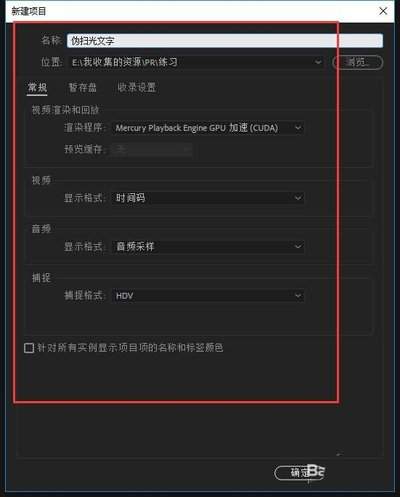
首先,启动Premiere软件,创建一个新的项目,并设定合适的参数。然后,准备你想要添加扫光效果的文字素材,可以在Premiere中直接输入文字,也可以从文件中导入已有的文字图片。
创建文字层
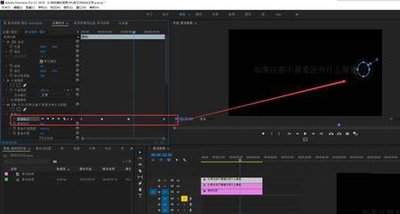
将文字素材拖入时间轴,并置于视频轨道上。选中文字层,效果控件面板中可调整字体、大小和颜色,确保其风格与视频一致。
添加扫光效果
在效果面板中查找“线性擦除”效果,将其移动至文字层。此时,文字呈现从边缘逐渐消失的视觉效果,但尚未达到扫光效果。
在效果控件面板中,设置“线性擦除”参数。将“过渡完成”调整为使文字完全变为擦除状态。“擦除角度”和“擦除方向”可根据扫光方向的需要进行更改,比如从左至右扫光就需适当调整角度和方向。
关键帧动画设置
为了达成动态的扫描效果,我们需要应用关键帧动画功能。首先,将时间指针置于起始位置,并将“过渡完成”设定为,确保文字得以完全展现。接着,移动时间指针至结束点,将“过渡完成”值设定为,使文字彻底消失。这样一来,软件会自动生成从文字显示到消失的动画,实现流畅的扫描效果。
可以进一步调整关键帧的速度曲线,让扫光效果更加自然流畅。在时间轴上选中关键帧,右键点击选择“速度/持续时间”,通过调整速度曲线来控制扫光的节奏。
优化与调整
根据视频的整体氛围和风格,可以对扫光效果的颜色进行调整。在效果控件面板中,找到“线性擦除”的“擦除颜色”选项,设置为与视频背景形成对比且协调的颜色,增强扫光效果的视觉冲击力。
此外,可以添加光影细节,如在文字层上方新建一个纯色层,调整透明度和位置,模拟扫光产生的光影效果,使伪扫光文字更加逼真。
通过以上步骤,利用premiere软件就能轻松制作出具有创意和视觉吸引力的伪扫光文字效果,为视频增添独特魅力。