Excel如何计算相隔天数
更新时间:2026-10-20 09:51:00
Excel如何计算相隔天数
日常办公中,统计两个日期间的相隔天数非常普遍。excel提供了多种方式,即使是初学者也能轻松掌握。
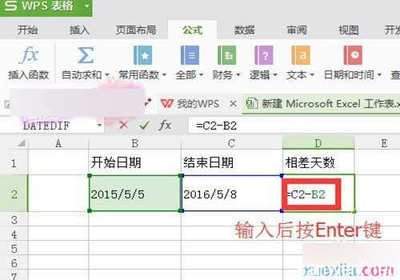
直接减法:最简单的基础计算方法
Excel中,所有标准日期被存储为数值序列,从开始,每增加一天,数值增加为了计算两个日期之间的天数,可以使用公式「=BA。只需在另一个单元格中输入公式并按Enter键,即可得到天数。为确保准确性和格式一致性,将结果单元格设置为常规或数值格式。如果出现日期格式,可回到开始选项卡,选择正确格式以显示天数。这种方法简单易行,操作快速,适用于临时处理少量数据。
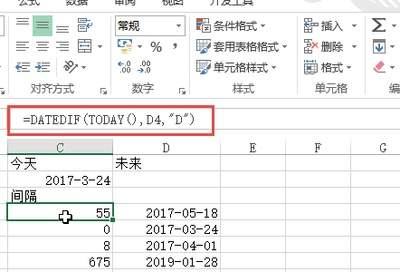
datedif:适配校验需求的专业计算
datedif是一个Excel中专门为处理日期间隔计算设计的函数,尽管它不在官方提供的函数列表中,但它在所有版本的Excel中都能正常使用。计算两个日期之间的天数的语法是“=datedif(开始日期,结束日期, d)”。例如,假设在A元格输入开始日期,B元格输入结束日期,输入公式“=datedif(A B d)”后,将得到结果。与直接减法相比,datedif的一个主要优势是它能自动校验日期顺序,如果开始日期晚于结束日期,它会直接提示错误,避免出现负数结果带来的数据错误。这种特性特别适合用于需要批量处理的正式报表场景,除了计算天数,还可以通过修改参数快速得到间隔月数、年数,适应更多种类的统计需求。
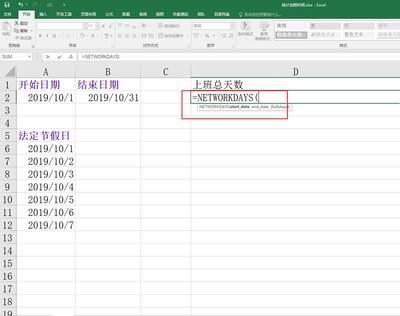
networkdays:计算工作日相隔天数
在日常工作计算中,有时候我们希望排除周末和法定节假日以计算有效工作天数。这时,可以使用networkdays函数,语法为「=networkdays(开始日期,结束日期,节假日区域)」。如果需要排除特定的节假日,提前将它们整理到表格空白区域,直接将公式代入即可自动扣除这些休息日。对于某些特殊休息制度,如大小周或单休,可以使用网络版本兼容的网络函数networkdays.intl,定制休息日规则,非常适合人力资源部门用于考勤统计和项目管理人员的工期统计。
值得注意的是,多数计算错误源于输入的日期以点分隔格式(如「)而非标准格式(如「),这会使得Excel无法正确计算。为了解决这一问题,建议将日期格式改为横杠或斜杠分隔,即「,然后通过「数据-分列」功能转换成标准日期格式后进行计算。这样可以避免因输入错误导致的计算错误。