u启动DiskFix分区修复教程
更新时间:2026-10-22 09:44:19
u启动DiskFix分区修复教程
安装操作系统前,通常需先对硬盘进行合理分区,这是系统顺利安装与运行的基础。一旦分区表出现损坏或错乱,可能导致系统无法启动、数据丢失等严重后果,必须及时修复。本文将详细介绍如何利用U启动V置的DiskFix分区表修复工具,快速诊断并恢复异常的分区结构。该工具操作简便、兼容性强,支持多种常见分区格式,能有效解决因误操作、断电或病毒引发的分区表错误,帮助用户重建正确的磁盘逻辑结构,保障系统稳定与数据安全。
在启动U盘的过程中,首先将U盘插入电脑的USB接口,然后重启设备。开机后,快速按下对应的U盘启动快捷键(例如FFESC或DEL等),进入U盘启动主菜单。在菜单中找到并选择MaxDOS工具箱增强版选项,按回车键确认执行。系统将加载DOS环境,为后续硬盘操作和系统维护提供支持。确保U盘已正确制作且兼容当前主板是关键。
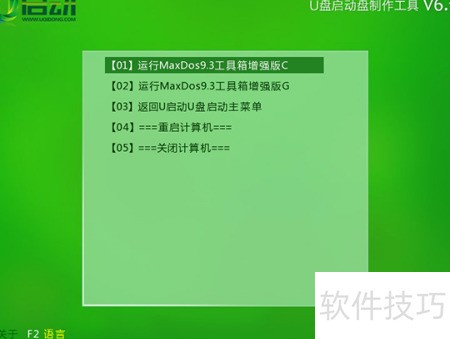
随后选择项,运行MaxDOS 9.3增强版工具箱的C功能,按回车键确认操作。
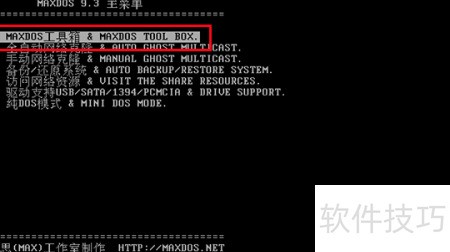
随后进入MaxDOS 9.3主菜单界面,点击A. MaxDOS工具箱选项,具体操作界面所示。
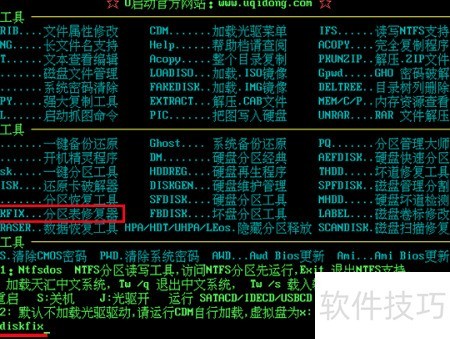
打开MaxDOS工具箱,按下键盘上的“D”键,输入“diskfix”,点击确认,界面显示。
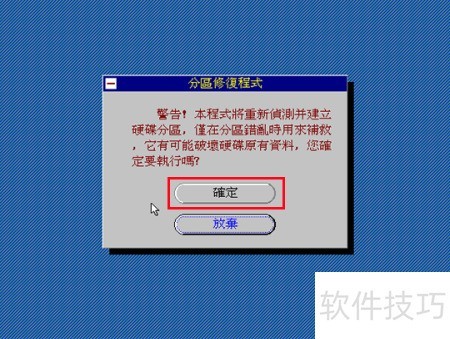
随后将启动diskfix分区表修复工具,此时会弹出警告提示框,只需点击确定按钮即可继续操作。
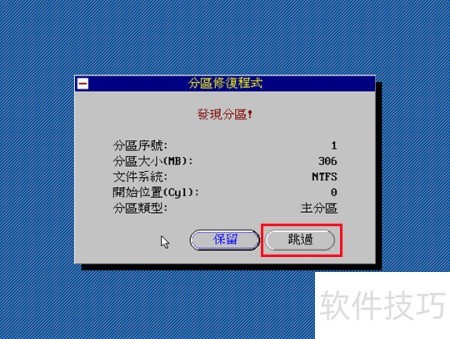
首先,工具将扫描主分区并提示是否保留或跳过。建议选择跳过,界面示例说明。
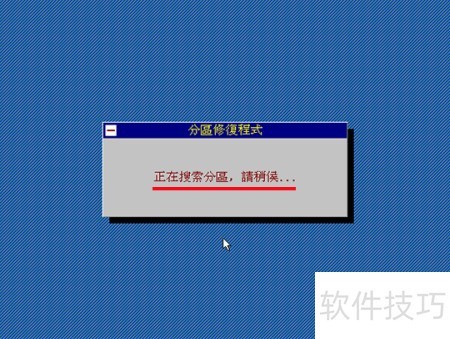
随后进行分区搜索,稍等片刻即可完成,效果所示。
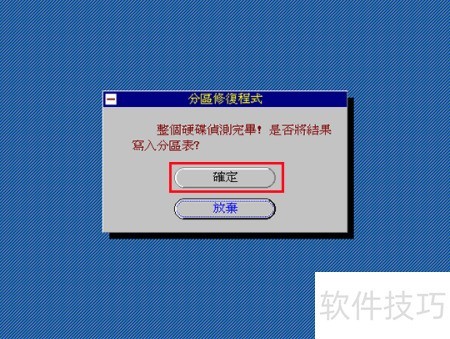
系统会完成硬盘检测,接着会要求写入分区表,确认后可进行后续步骤。
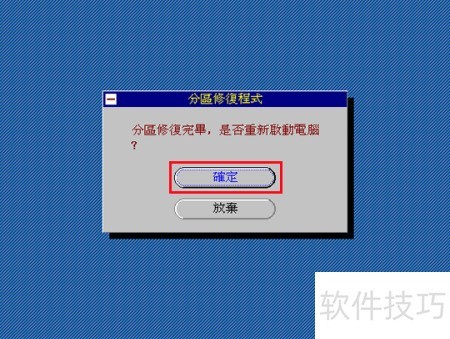
系统提示分区修复完成,询问是否重启电脑;点击确定后,电脑将自动重启。
启动电脑进入Windows的安全模式。接着,打开设备管理器,选择磁盘控制器,如果显示故障,则需要先启动电脑进入Windows安装盘。安装完成后,进入Windows安装盘,选择命令提示符,并进入命令模式。在命令提示符中,输入命令 chkdsk /f /r,确保分区表的完整性。然后,输入 diskpart,以启用磁盘部分。接下来,使用DiskPart命令 list volume 查看磁盘分区情况,确认所有分区的健康状态。最后,使用DiskPart命令 assign letter 赋予所有分区字母,即可完成分区表修复。