premiere怎么加文字
更新时间:2026-10-26 11:09:55
premiere怎么加文字
在Premiere中导入视频,添加文字,并根据需求选择合适的编辑方式,适用于多样化的场景应用。
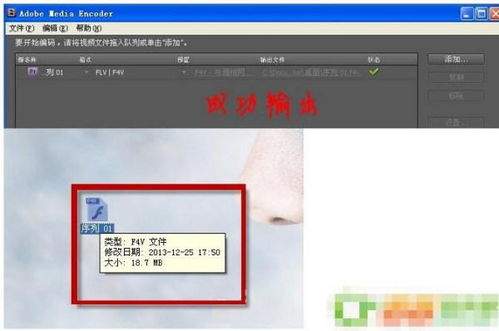
基础单条文字添加操作
将焦点锁定在需要添加文字的时间点,只需点击左侧主工具栏中的「t」形标识文字工具,它会弹出一个下拉菜单,让你自由选择横排或竖排文字。在右侧节目预览面板中,点击你希望放置文字的区域,直接输入你的文字内容。此时,时间轴会自动创建独立的文字轨道与文字块,确保新手用户也能轻松找到文字层。完成后,选择文字层,打开「窗口-基本图形」菜单,可以调整文字的字体、大小、颜色、位置,并添加描边、阴影、背景等元素,使文字更清晰可见。操作流程简单明了,新手也能快速上手。
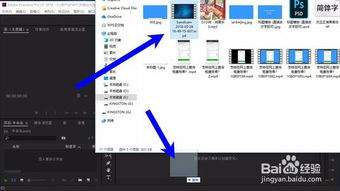
统一格式文字快速添加
如果你需要添加多个格式相同的文字,比如系列视频的品牌角标或固定片头片尾标识,你不需要每次调整格式。可以提前将文字样式保存为预设,或者直接调用Premiere自带的字幕预设。打开左上角“效果”面板,找到“字幕预设”文件夹,选择你满意的文字样式或动效,直接拖入时间轴对应时间位置,生成文字层后进行修改即可。如果你自定义了专属品牌文字样式,调整完成后,右键点击基本图形面板的样式栏,选择“保存样式”,接下来就可以直接调用,大幅提升了批量制作的效率。
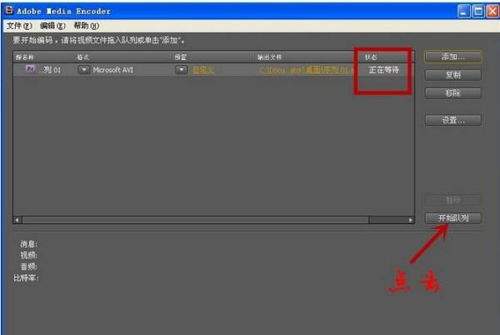
批量台词字幕自动添加
给视频配上台词字幕是创作者的常用需求,新版Premiere提供了一个高效便捷的解决方案语音转文字功能。用户只需选中视频中的配音音轨,打开“窗口-文字”调出文字面板,点击“转录文本”,选择识别语言并点击“开始”,系统会自动识别并生成相应的文字。识别完成后,用户只需核对并修改错别字,即可快速生成与视频时间同步的文字字幕。相较于手动逐句输入,此功能的效率提升高达十倍以上。此外,为了提高识别的准确率,建议在识别前适当降低音频的背景噪音。