如何用PS快速设计水晶球
更新时间:2026-10-27 10:24:50
如何用PS快速设计水晶球
用好PS自带功能,十分钟内轻松打造质感通透的水晶球作品,适用于手账、海报和头像设计,新手也能轻松上手。
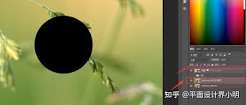
第一步:新建画布搭建基础轮廓
在Adobe Photoshop中,启动新建画布功能,设置尺寸为素,使用线性渐变填充为从浅蓝至米白色的色调,创建一个椭圆形状,填充浅灰色,此步骤完成后,通过调整位置到中心位置,便完成水晶球的基本框架。无需外部素材,仅需几分钟即可搭建好基本的背景。
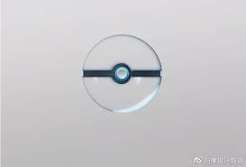
第二步:添加图层样式塑造通透质感
通透是水晶球的核心,双击正圆图层打开图层样式面板,先添加内发光:混合模式设为滤色,不透明度调整至,颜色选亮天蓝色,大小为素,以此打造玻璃边缘的透光效果。接着,添加内斜面的斜面和浮雕,深度设为,大小为素,软化效果为素,降低阴影的不透明度至,使球体瞬间展现立体感。新建图层后按住Alt键点击球体与新图层的中间部分创建剪贴蒙版。用不透明度为的柔边缘白色画笔,在球体的左上角位置画出弧形高光,同时在右下角位置补上一层低透明度的浅灰暗部,通透感瞬间显现。
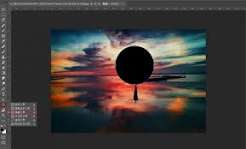
第三步:添加内容与底座快速收尾
创建一个精美的水晶球需要以下步骤: 导入素材:将准备好的场景素材拖进文件,然后在软件中创建一个剪贴蒙版。将球体尺寸适当调整,之后给素材增加不透明度的蓝色渐变叠加,确保整体色调协调一致。 绘制底座:使用圆角矩形工具画出一个上窄下宽的深棕色底座,调整好位置并使其对齐球体下方。接着添加简单的内阴影和投影效果,增加质感。 添加高光:在球体的左上角添加一个小白点,模拟玻璃反射,提高细节层次感。然后,给整个水晶球加上素深灰的外描边,使其更有质感。整个过程只需要使用Photoshop的基础功能,无需额外下载笔刷或插件,换用不同的内嵌素材也能制作出不同的主题水晶球,如雪景、节日或童话等。即使是初学者,通过步骤操作也能轻松完成,打造出自然高级的质感水晶球。