ps文字变形功能在哪里
更新时间:2026-11-15 03:18:30
ps文字变形功能在哪里
在Photoshop中,文字变形功能是设计师常用的有效工具,适用于制作logo、海报及创意排版。但不少新手因为找不到此功能而感到困扰。本文将详细介绍文字变形的使用位置及方法,助您轻松掌握这一设计利器。
文字变形功能的具体位置
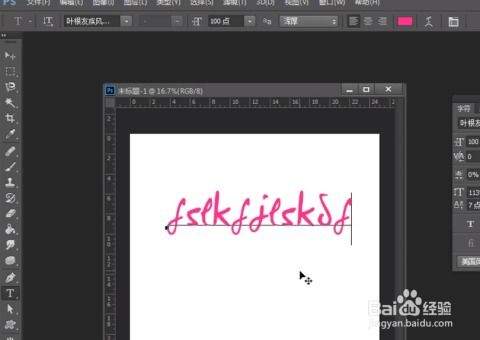
在Photoshop中,开启文字编辑的第一步便是输入文字。首先,从左侧工具栏中选择“横排文字工具”或“直排文字工具”,然后在画布上点击并输入你想要编辑的文字。完成文字输入后,务必关注顶部的选项栏,在文字颜色旁边有一个与“弓”形相似的图标。点击后,就会弹出一个变形菜单。这一快捷方法能让你最直接、最快速地找到文字变形功能。
通过菜单栏查找变形选项
除了选项栏提供的快捷操作,你还可以通过菜单栏来实现更多的文字变形功能。选中文字图层后,点击顶部菜单中的“文字”选项,然后在下拉列表中找到“文字变形”进行操作。此外,如果你使用的是较Photoshop,也可以通过“图层”菜单中的“文字变形”来访问这一功能。
变形样式的选择与参数调整
打开变形面板,你会看到多种预设样式,包括扇形、下弧、上弧、拱形、旗帜、波浪、鱼形等十几种效果。选中某种样式后,右侧可以调整弯曲度、水平和垂直扭曲等参数,实时预览效果。根据设计需求自由组合,就能做出独特的文字造型。
使用文字变形的实用技巧
在开始之前,建议先将文字图层栅格化或转换为智能对象,以便于更精确地调整。对于需要更高控制力的情况,结合自由变换工具和图层样式会更加有效。此外,文字变形仅适用于文字图层,普通像素图层无法直接使用。
掌握了文字变形的技巧,你的设计作品将更具视觉冲击力,轻松玩转创意文字效果。