
Adobe Illustrator怎么保存-Adobe Illustrator保存的方法
更新时间:2026-11-15 03:19:42
Adobe Illustrator怎么保存-Adobe Illustrator保存的方法
Adobe Illustrator 是一款专业矢量图形编辑软件,专为路径图形设计而设计,无论放大或缩小,图形边缘都保持清晰锐利。适用于创建品牌标识、商业插画、展板海报、产品包装以及各类矢量图标。它支持自定义画笔、图层管理和样式预设,使用户能够灵活调整矢量对象,同时兼容多种文件格式,便于高效对接印刷生产与线上数字物料。保存Adobe Illustrator文件的方法: 打开Adobe Illustrator。 选择要保存的文件。 点击“文件”菜单,选择“保存”或“另存为”。 在弹出的窗口中选择保存位置和文件类型,然后点击“保存”或“另存为”。保存的文件可以是Illustrator文件格式(.ai),也可以是其他格式,如EPS、PDF等。在保存文件时,可以根据需要选择合适的文件格式,以确保文件在不同设备和软件上的兼容性。
第一步:启动软件并创建画布
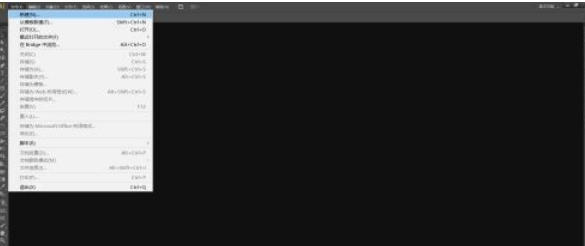
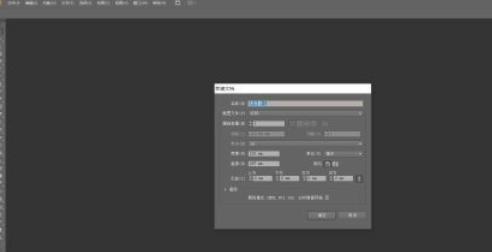
双击桌面上的Illustrator图标进入主界面,从顶部菜单栏展开“文件”,点击“新建”。在弹出的窗口里按项目需要填写尺寸、方向、色彩模式等参数,按“确定”,空白画布就建好了。
第二步:在画板上完成创作
运用左侧工具箱中的各种图形和文字工具,逐步绘制出所需图形,直至作品达到预期效果。
第三步:调出存储命令
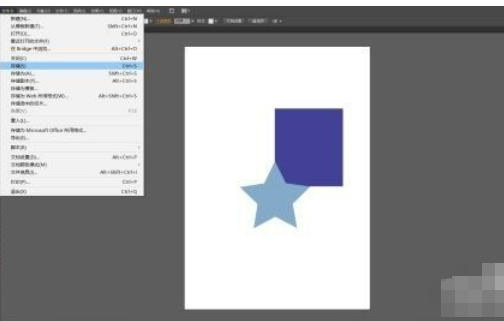
设计完成后,回到顶部菜单栏,展开“文件”选项,在下拉列表里点击“存储”。
第四步:指定存放位置与名称
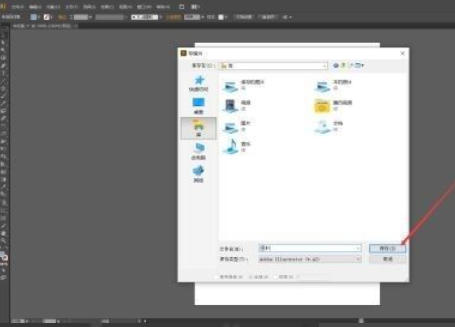
保存窗口弹出时,首先在目标文件夹中定位,然后更改默认文件名以简化日后查找。
第五步:确认保存动作
路径和文件名都确认无误后,按下“保存”按钮,进入下一步参数设置。
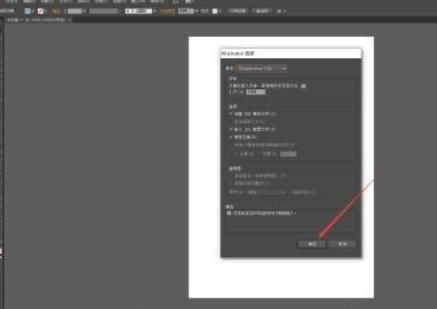
第六步:配置格式并完成落盘
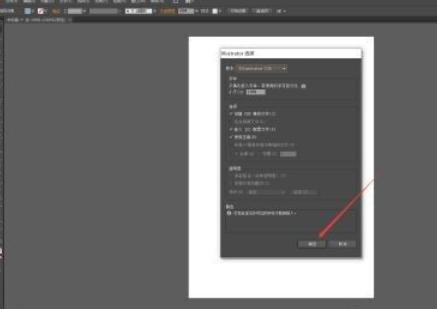
在弹出的面板中选择版本、兼容性和压缩选项,点击“确定”,文件将写入指定位置,随后在相应文件夹可找到它。
以上就是小编为您整理Adobe Illustrator怎么保存以及Adobe Illustrator保存的方法啦,希望能帮到您!