Win10性能优化设置技巧
更新时间:2026-10-02 13:50:54
Win10性能优化设置技巧
Windows 10系统性能优化设置技巧
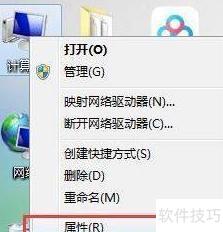
在桌面此电脑图标上单击右键,从弹出菜单中选择属性。
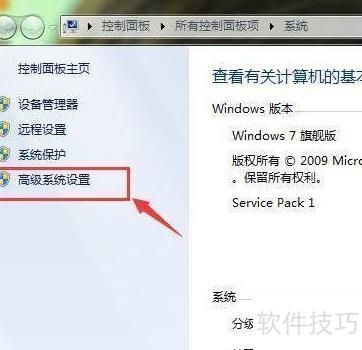
在弹出的属性窗口中,点击高级系统设置。
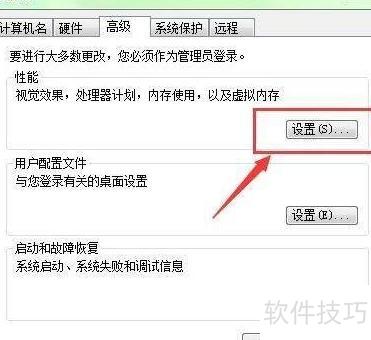
此时将弹出系统属性对话框,请切换至高级选项卡,点击性能区域内的设置按钮。
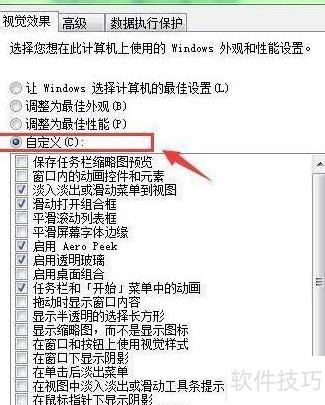
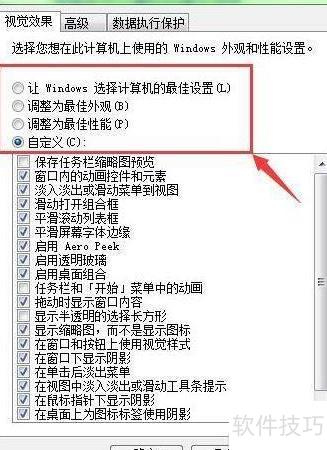
切换性能选项窗口的视觉效果标签页,系统推荐四种优化方案。
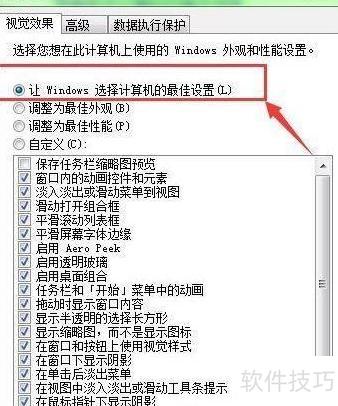
如果你选择让Windows自动选择最佳设置,即授权系统根据电脑硬件配置与使用环境智能调整显示参数,那么启用这个选项后,所有相关设置将由系统自动完成,你无需手动筛选或干预。这种方式操作简便、兼容性好,能实现基础的性能优化,但因为缺乏针对性调校,其优化效果较为有限,难以充分释放设备潜能,仅适用于对显示效果要求不高的普通用户。
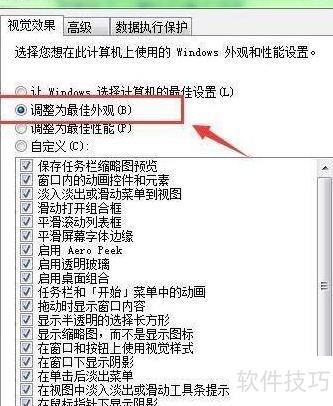
如果您希望更改系统的外观以提升视觉效果,系统将自动启用所有视觉特效,使得界面看起来更加华丽。然而,这样做可能会增加对系统资源的需求,从而可能影响计算机的运行速度。对于拥有强大硬件配置的用户来说,启用此功能可以提供更为出色的视觉体验。
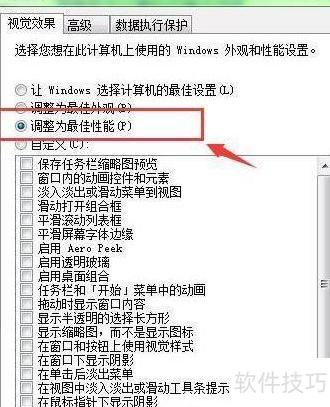
若您偏好优化性能,这一选项将大幅提升电脑运行效率。它旨在保障系统性能,同时关闭部分视觉元素,特别适合追求极致速度的用户。
若您熟悉电脑操作,可选自定义模式,随后手动勾选启动项;但该选项操作较复杂,新手用户建议避免选用,以免误设影响系统正常运行。