重装系统后的优化指南
更新时间:2026-10-02 13:57:29
重装系统后的优化指南
重装系统后电脑变慢、卡顿甚至死机,常是由于系统垃圾和冗余软件积累所致。
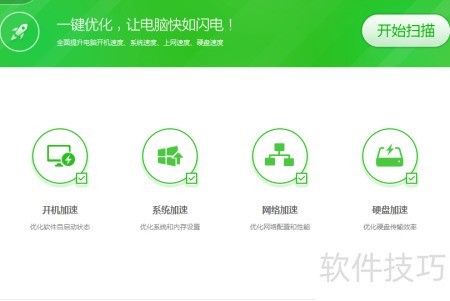
重装系统完成并切换至桌面后,请启动预先下载的全卫士(如未安装,需先下载并完成安装)。随后点击功能,执行一键优化操作,以增强系统运行效率与稳定性。
完成后,还需禁用不必要的开机启动项,这直接影响电脑的运行速度。
大部分启动项可以酌情禁用,但需小心处理。主要包括计划任务、自启动插件、应用后台服务和部分系统服务。系统关键服务应谨慎评估后优化,切勿随意关闭。建议先查看禁用建议率,再做决定。对功能不明的服务,务必查明作用后再操作。操作前,请确认无误,以免影响系统正常运行或功能缺失。
立即体验电脑清理查杀修复等功能均可直接尝试,此处不再逐一介绍。

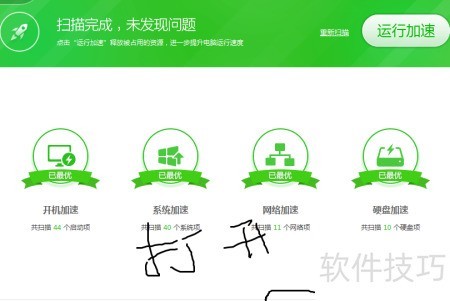
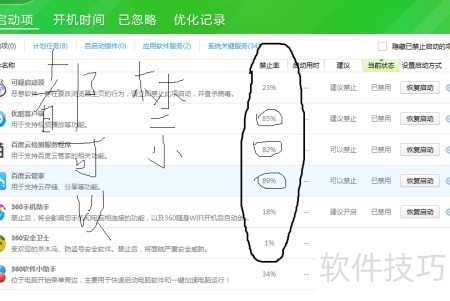
方法二:先用360安全卫士优化系统,再进行手动优化。
首先,开机后右键各硬盘,进入属性→工具→立即进行碎片整理。
为何需要进行磁盘碎片整理?详见以下链接,有助于提升电脑运行速度。
开机后需依次对各硬盘执行磁盘碎片整理。
磁盘碎片整理能提升读写速度
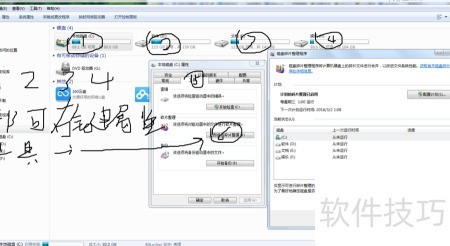
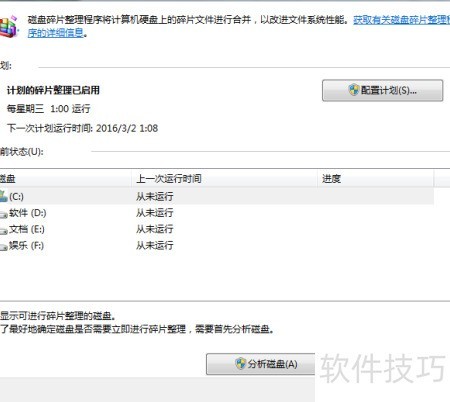
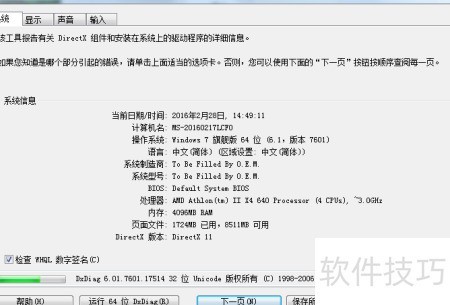
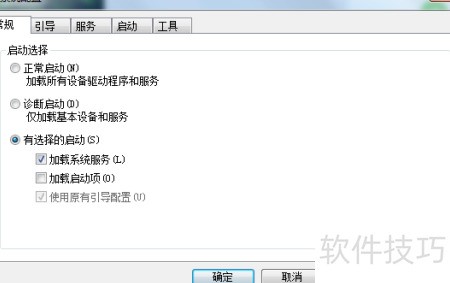
方法三:通过dxdiag、msconfig等系统命令,轻松查看电脑硬件配置及启动项信息,操作简单实用,有助于基础性能优化和故障排查。
点击左下角的开始按钮,进入运行菜单,输入dxdiag并按回车,即可打开 DirectX 诊断工具,了解电脑的硬件配置、显卡、声卡及输入输出设备信息。
通过运行msconfig,可以访问系统配置工具。它包含常规、引导、服务、启动和工具五大选项卡。通常,禁用开机自启程序选择启动选项卡,管理后台服务则选择服务选项卡。工具中集成了多种系统实用功能。
方法四:升级各类硬件设备的驱动程序。
驱动精灵、驱动人生、撸大师、万能驱动精灵等工具均支持自动更新和故障修复,适用于各类电脑设备。
网上可下载