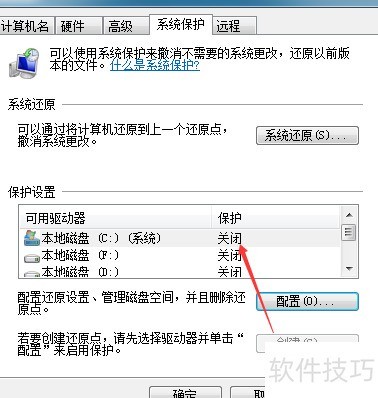
Win7系统保护关闭方法
更新时间:2026-10-03 09:09:56
Win7系统保护关闭方法
在Windows 统中,系统保护功能会在后台自动创建还原点并备份文件,这虽然能够帮助快速恢复系统,但长期开启会占用C盘空间并降低系统运行效率。如果你不需要这些功能,可以手动关闭C盘的系统保护:首先,右击计算机选择属性,然后进入系统保护,找到C盘配置,点击关闭系统保护并确认即可。操作后会删除现有的还原点,释放C盘空间。
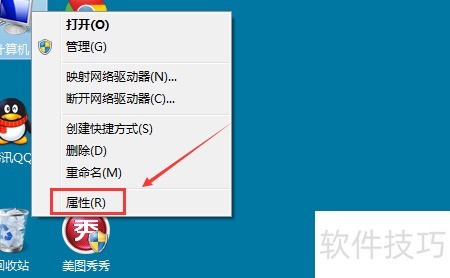
在Windows 7桌面右键单击计算机图标,从快捷菜单中选择属性即可。
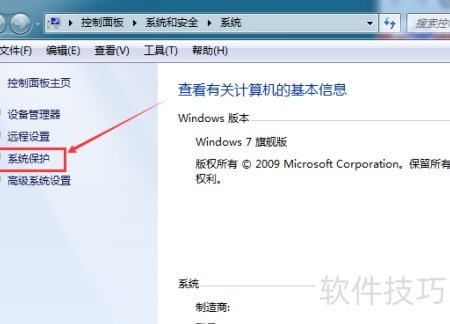
在系统窗口左侧点击系统保护选项。
点击系统属性对话框,选择系统保护选项卡,在那里你可以查看并设置C盘、D盘等驱动器的系统保护功能。
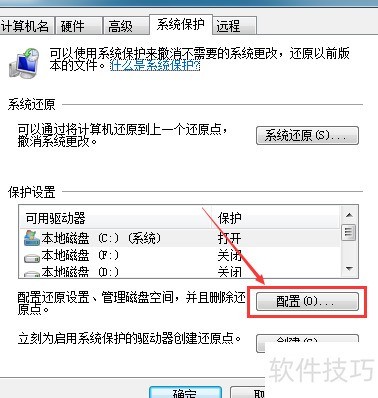
在系统保护设置中,取消勾选启用系统保护,点击确定即可关闭该功能。
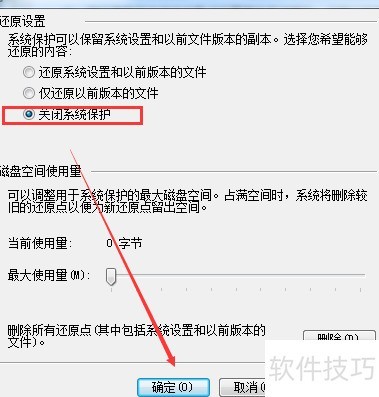
点击确认,系统将弹出提示框,询问是否启用驱动器的保护功能。
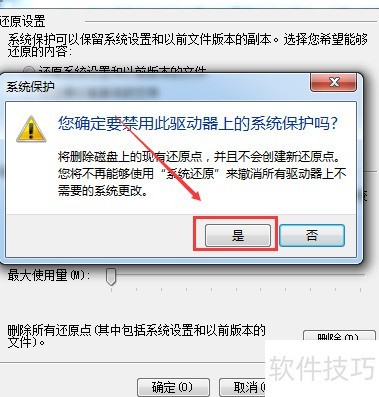
点击后,可在系统属性的系统保护选项卡中查看到C盘的系统保护功能已关闭。