premiere怎么制作连续缩放转场效果
更新时间:2026-10-06 09:50:23
premiere怎么制作连续缩放转场效果
在短视频剪辑和vlog创作中,丝滑的转场是提升作品质感的关键,而连续缩放转场因为镜头推进感强、节奏流畅自然,被很多创作者喜爱。用premiere就能轻松做出专业效果。接下来,让我们一起学习具体的操作方法。
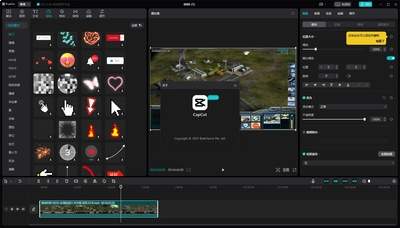
提前整理素材与排布轨道
为了在Pr中实现自然的连续缩放转场,首先将所需片段按播放顺序导入到项目面板,整理好素材顺序后,不要直接将所有素材放在同一个视频轨道上。这是一项新手们容易犯的错误。为了制作自然的连续缩放转场,你需要把相邻的两段素材分别放在上下两个相邻的视频轨道上,让前一段素材的末尾和后一段素材的开头留出的重叠区间。转场节奏越快,重叠区间越短,快剪时通常可以留下,而氛围感长视频则可以留。排布好素材后,多余的片尾素材应被裁剪掉,以确保转场过渡的自然流畅。
添加缩放关键帧制作转场动画
轨道排布完成后,先选中下方轨道的前一段素材,打开顶部的「效果控件」面板,找到「缩放」选项。把时间指针移动到重叠区间的起始位置,也就是转场开始的位置,点击缩放选项前的秒表图标,添加第一个关键帧,保持缩放比例为素材原始的即可。接下来把时间指针移动到重叠区间的末尾,也就是转场结束的位置,将缩放数值调整到-,pr会自动生成第二个关键帧,前一段的放大动画就做好了。
随后,处理上方轨道的后一段素材,同样把时间指针放在重叠区间开头,为缩放添加关键帧,将缩放数值设置为与前一段末尾相同的-,再移动时间指针到重叠区间末尾,将缩放调回,生成第二个关键帧。这样,一段缩放转场就做好了。为了实现连续缩放转场,只需重复这一操作,给每段相邻素材做同样的设置即可。
调整参数优化转场丝滑度
在基础动画完成后,为了使效果更加自然,关键帧添加缓动效果是必不可少的步骤。首先,选中所有添加好的缩放关键帧,然后在右键菜单中选择“缓入缓出”选项,这将帮助你调整动画的速率。接下来,将关键帧的方向手柄拖动到需要的位置,调整动画的速度,使其从前一段的放大逐渐加速,到后一段的缩小速度逐渐减慢。这种过渡方式能更好地符合视觉习惯,让观众自然地感受到物体的运动过程。做好第一段转场后,你可以将设置好的缩放效果保存为一个预设,这样在后续的连续转场操作中,只需调用这个预设,就可以轻松实现,大大节省了时间。需要注意的是,缩放幅度不要超过,否则可能导致素材放大后出现模糊,影响观感。整个过程大约需要。