Excel 2013 VBA宏录制精要
更新时间:2026-10-08 09:36:29
Excel 2013 VBA宏录制精要
在编程领域,VBA是一种广泛应用的工具,通常以宏的形式展现。编写宏最简便的方法是使用宏录制器。这个过程与小贩用录音设备录制叫卖声相似:首先,构思好内容并稍作准备,然后启动设备开始录制,最后关闭设备。区别在于,录音机记录的是声音,而宏录制器捕捉的是用户对工作簿的特定操作步骤。在Excel ,宏录制器提供了多种录制方式,其中一种是绝对引用录制。这种录制方式会精确记录每一个操作及其所在的具体单元格位置,即便数据变动,宏也会严格按照原始路径执行,非常适合在结构固定的工作表中重复相同任务,从而提高工作效率。
启动Excel ,首先检查功能区是否已启用开发工具选项卡。若未显示,按指示操作即可。
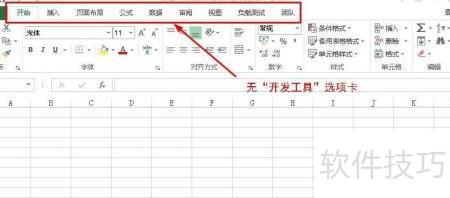
点击文件菜单,中红框所示,即可显示开发工具选项卡。
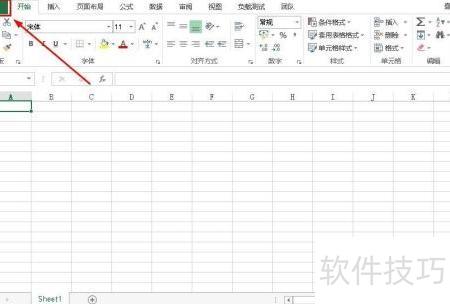
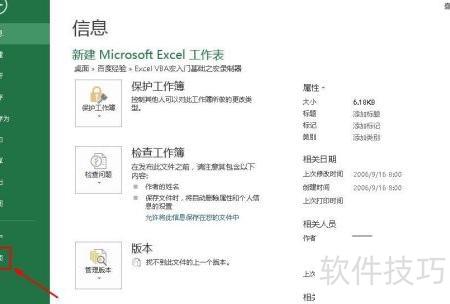
打开文件进入界面,接着选择选项,位置中红色方框标注所示。
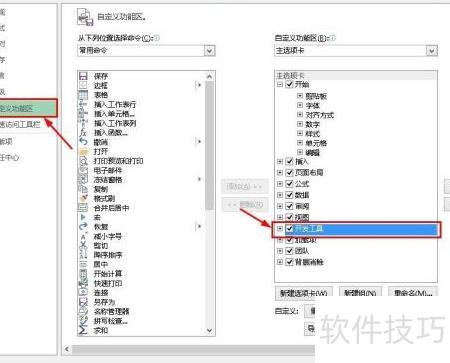
要打开Excel的自定义功能区,只需点击“开发工具”选项,并在相应位置勾选。保存更改后,功能区将显示开发工具选项卡,此时可以启动宏录制器,开始录制宏以进行自动化操作,从而提高工作效率。
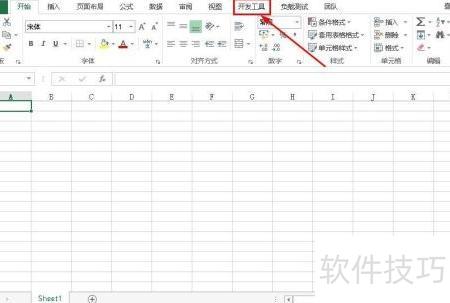
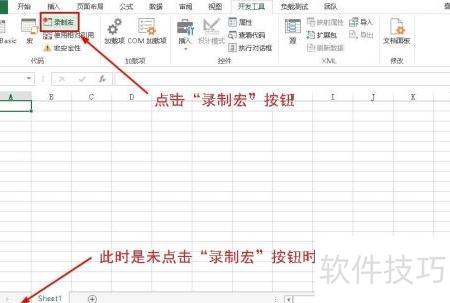
通过使用开发工具中的录制宏功能,您可以开始学习。首先,确保打开开发工具选项卡,并点击录制宏按钮,注意观察按钮在选项卡和状态栏中的状态,以便正确操作。
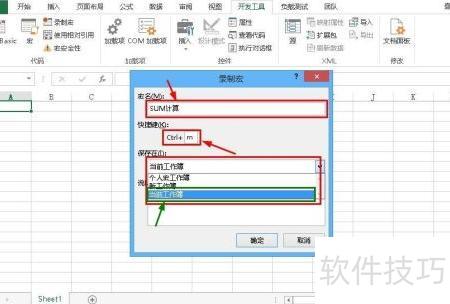
单击录制宏按钮,打开对话框;输入SUM计算,指定Ctrl+m快捷键;保存宏至当前工作簿。
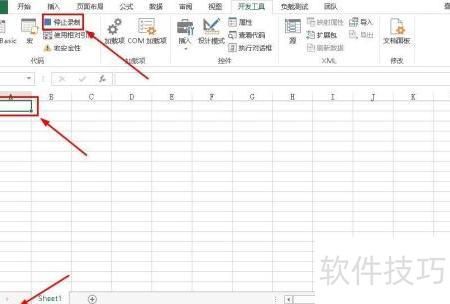
完成录制宏对话框设置并确认后,选项卡与状态栏中的录制宏按钮状态随之改变,中红框所示。进入录制状态后,首先选择A元格。
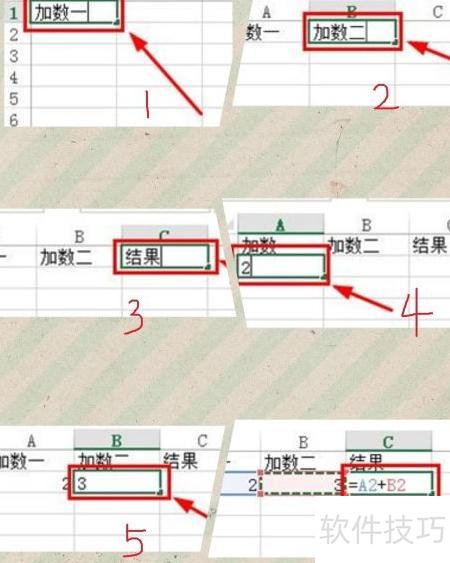
依照图示步骤逐一输入单元格内容,第六步完成后按回车键确认输入。
在完成输入后,确保界面中的录制宏按钮仍处于激活状态,并及时点击停止录制按钮以结束操作。
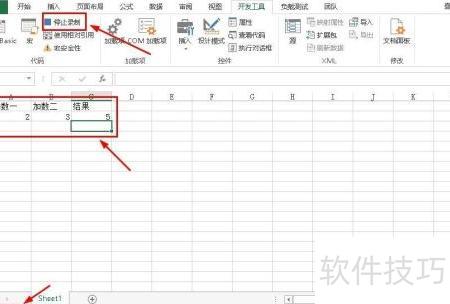
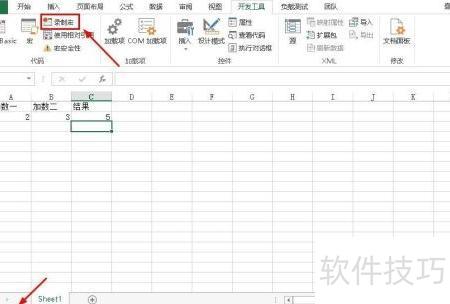
停止录制宏后,功能区选项卡和状态栏中的录制宏按钮会复原,表明录制任务已结束,这时可以进行宏的保存操作。
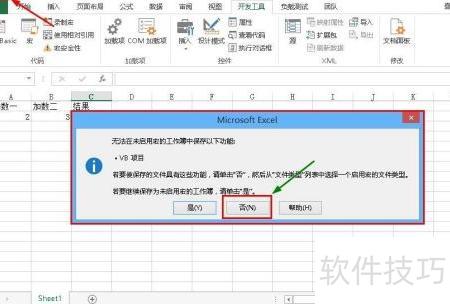
普通工作簿(.xlsx格式)在Excel 2013中无法保存宏,点击保存时会弹出提示框,中红框所示,选择否即可继续后续操作。
点击对话框中的否后,Excel 2013将跳转至指定界面,随后请点击浏览按钮继续操作。
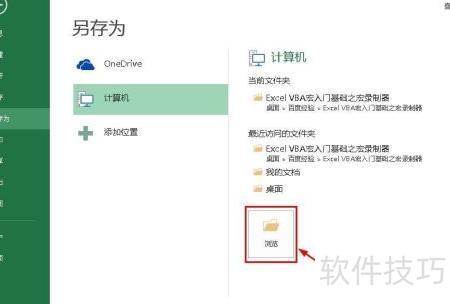
点击浏览后将自动弹出另存为窗口,具体所示。
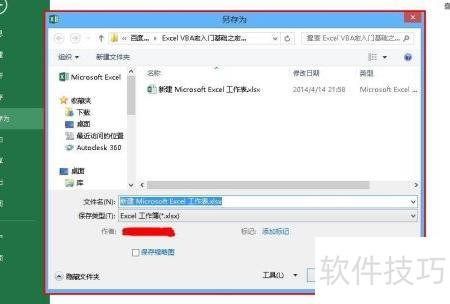
在另存为窗口中选择桌面作为保存路径,将文件命名为SUM计算,操作方式所示。
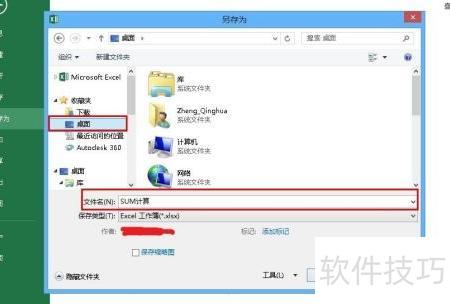
在Excel ,常用的三种宏保存文件格式包括:启用宏的工作簿(.xlsm)、二进制工作簿(.xlsb)和作簿(.xls)。其中,.xlsm格式最为常见,功能强大;而为了与早期版本兼容,通常选择.xls格式。
本文展示了保存宏的三种文件格式,完成了创建并保存宏的过程演示。我们后续将详细介绍Excel VBA宏的更多内容。敬请持续关注,期待为学习者提供帮助。