idm下载器怎么添加需要监视的浏览器-idm下载器添加需要监视的浏览器的方法
更新时间:2026-10-09 09:51:14
idm下载器怎么添加需要监视的浏览器-idm下载器添加需要监视的浏览器的方法
Internet Download Manager (IDM) 是一款专为 Windows 设计的商业下载管理软件,它通过动态分段和多线程技术显著提升了直链传输的效率。此软件支持深度嵌入主流浏览器,自动捕捉网页流媒体资源,确保断网、重启等意外情况下的稳定续传功能。IDM 内置了任务队列、带宽限制、定时下载、站点抓取等实用管理功能,界面简洁且无广告。现在,让我们一起学习如何在 IDM 中添加需要监视的浏览器吧!
第一步:
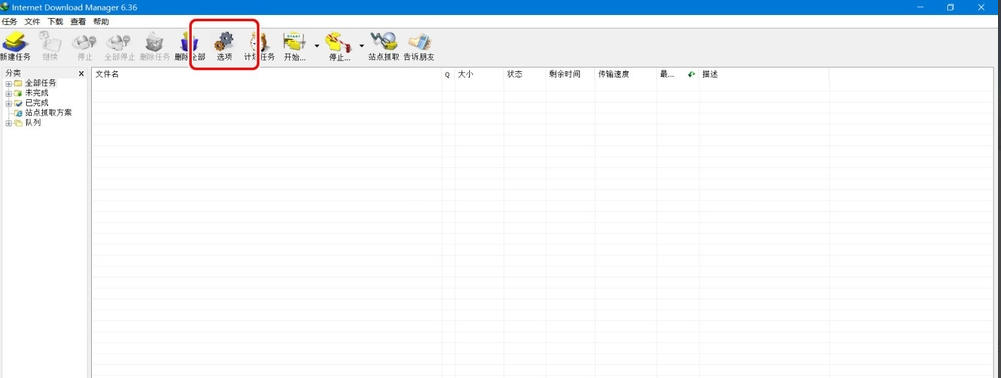
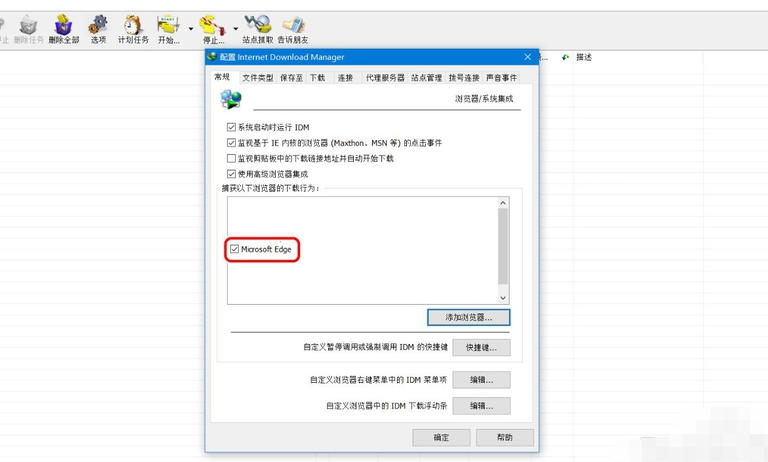
打开IDM主界面,点击顶部菜单栏中的『选项』(Options)按钮,进入配置中心。
第二步:
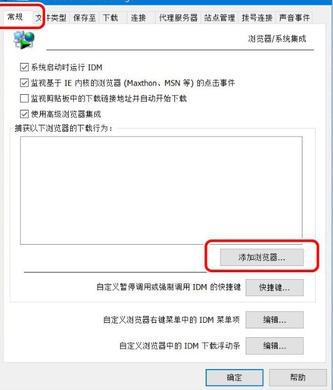
在弹出的配置窗口中,切换到『常规』(General)选项卡,找到"IDM浏览器集成"设置区域。
第三步:
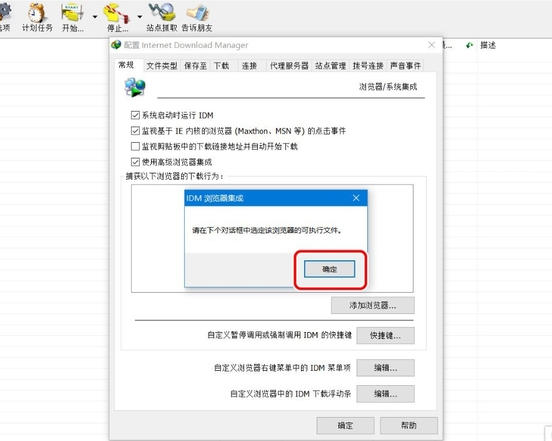
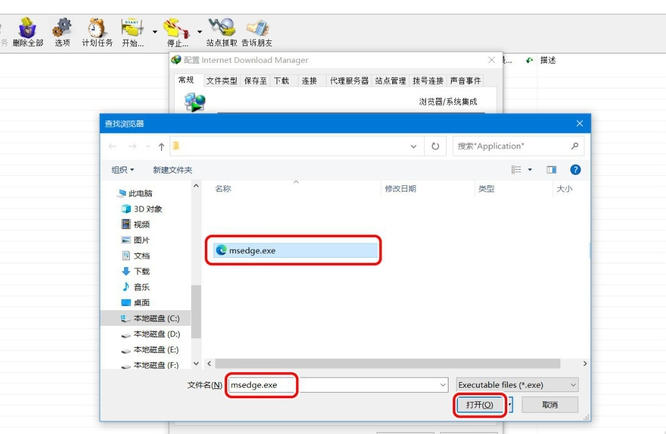
点击『添加浏览器...』(Add browser...)按钮,在弹出的文件选择对话框中浏览定位到目标浏览器的安装目录。
第四步:
选中该浏览器主程序(后缀为.exe的可执行文件),点击『打开』(Open)按钮确认添加。
第五步:
成功将浏览器添加到捕获下载行为列表中,只需勾选相应浏览器复选框即可启用监视。取消勾选则停止监视。
第六步:
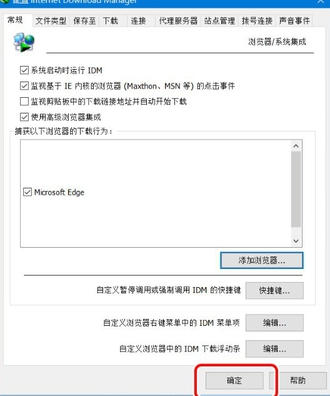
确认所有需要监视的浏览器均已正确勾选后,点击窗口底部的『确定』(OK)按钮,应用并保存设置。
以上就是小编为您整理的idm下载器怎么添加需要监视的浏览器以及idm下载器添加需要监视的浏览器的方法啦,希望能帮到您!