iPhone怎么关闭键盘打字声音
更新时间:2026-10-17 14:01:18
iPhone怎么关闭键盘打字声音
在公共场所使用iPhone时,常常会因为键盘敲击声引发尴尬,但也有一部分用户偏好安静的输入体验。关闭iPhone的键盘声音并不是难事,关键在于区分系统自带键盘和第三方键盘的不同情况。
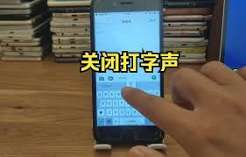
通过系统设置关闭自带键盘打字音
针对iPhone自带的原生键盘,您可以选择一个更个性化的体验。以下是一些方法,让您自由调整键盘的使用体验:首先,打开您的iPhone的「设置」app,然后向下滑动屏幕,找到「声音与触感」选项。您可以在不同版本的iOS中找到此选项,老版本中直接命名为「声音」,而新版中则有所变化。找到对应的入口,点击进入即可。在声音与触感的设置页面中,您会看到「锁定声」和「按键音」两个开关选项。这里的「按键音」就是原生键盘的打字音效开关,只需把「按键音」对应的开关从绿色拨动到灰色,就可关闭其打字声音。如果您只是临时需要安静输入,不需要永久修改设置,可以拨动手机左侧的静音拨片,使键盘打字音自动屏蔽,非常适合在会议室、图书馆等需要安静环境的场景使用。另外,如果您希望彻底摆脱手机键盘声音,也可以直接关闭原生键盘的「声音与触感」功能。只需进入「设置」app,找到「键盘」选项,然后选择关闭「原生键盘声音」,这样在任何时候输入文本时,都不会有键盘声音干扰您的工作或学习。
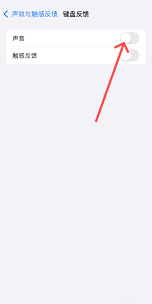
关闭第三方输入法的打字声音
随着科技的进步,许多人习惯使用第三方输入法来提高打字效率。然而,这些第三方输入法的音效设计常常是独立于系统设置的,即使关闭了系统按键音效,第三方键盘的音效仍然可能保留,需要单独进行调整。具体操作方法非常简单:首先,调出第三方输入法,点击输入法界面上方的齿轮形状的设置图标,进入输入法专属设置页面。在设置页面中,找到“按键音效”或“按键反馈”分类,直接关闭音效开关,或者调整音量滑块到最低,就可以轻松关闭打字声音。如果在设置页面中找不到快捷入口,可以回到iphone系统设置,向下滑动找到对应第三方输入法的选项,进入“键盘设置”后,同样可以找到音效调整入口。如果关闭后仍然有音效,可能是因为使用了带独立音效的自定义机械皮肤。在这种情况下,只需在皮肤设置中关闭对应音效,就能获得安静的输入体验。另外,如果第三方输入法的音效问题仍然存在,可以考虑检查是否安装了使用了独立音效的自定义机械皮肤。如果发现问题,立即卸载该皮肤,重新设置即可解决音效问题。