草图大师如何制作建筑剖面图
更新时间:2026-10-17 14:16:35
草图大师如何制作建筑剖面图
在建筑设计流程中,完成整体模型搭建后,快速生成准确的建筑剖面图是不少设计师的需求。草图大师(SketchUp)凭借灵活的工具逻辑,无需复杂操作就能轻松完成符合要求的剖面图制作。具体流程如下:首先,设计师通过创建和编辑模型来精确表达建筑的外观和细节。然后,使用SketchUp的“视图”功能,选择相应的剖面视图。接着,通过“剖切线”功能,将选定的视图与建筑模型进行交互,快速生成所需的剖面图。最后,调整剖面图的细节,使其更加符合设计需求。
前期准备:整理完整建筑模型
制作剖面图的基本步骤包括以下几点: 搭建准确的建筑整体模型:首先需要确保模型中所有的构件,如墙体、楼板、楼梯、门窗和内部隔墙等都已完全绘制完成,没有遗漏。 整理阶段: - 删除辅助线:多余的辅助线可能会影响剖面图的清晰度,应将其删除。 - 调出隐藏的构件:将隐藏的构件调出以显示其实际位置,这样可以更好地展示建筑的结构和布局。 - 按楼层和功能分组:将模型按照楼层和功能进行分组,便于后续的调整和修改。如果已有一份整理好的成品模型,这一步骤只需要确认构件的完整性即可,无需进行额外的调整。通过以上步骤,你可以确保剖面图的清晰和准确,有助于建筑设计和空间规划的进一步优化。
生成剖面:用剖切工具定位剖切位置
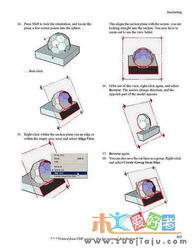
草图大师,解锁剖面工具的魔力!首先,找到“剖面”工具,点击激活。接着,根据建筑特点选择合适的剖切方向和位置。比如,沿建筑纵向剖切,切过核心楼梯和主门窗等关键空间。通过鼠标移动至对应位置,点击即可生成剖切平面。该平面可随时调整,只需移动、旋转鼠标,即可改变位置和角度。如果需要生成多个不同位置的剖面图,只需重复放置多个剖切平面,不同剖面将互不影响。这样,你就能轻松绘制出多角度、多位置的建筑剖面图了!
优化调整:导出可用的剖面成果
生成剖切效果默认会隐藏剖切平面后方的模型,但如果你想让后方的模型显示出来,同时隐藏前方的模型,只需右键点击剖切平面,选择“反转剖切”功能即可。想要改善图形的清晰度和美观度,可以通过“窗口-模型信息”选项,调整切割线的粗细和颜色,从而让剖面轮廓更加清晰。对于不希望隐藏剖切平面本身且保留剖切效果的情况,可以通过右键点击剖切平面选择“隐藏”选项,这样剖切效果就会被隐藏,但不会消失。对复杂模型而言,如果有不需要剖切的构件,只需选中对应构件右键,选择“不剖切”选项,可以保留其完整形态,避免误切。通过点击“文件-导出-二维图形”,并选择dwg格式导出,你将得到一个可编辑的剖面图文件,这将大大提高后期标注的效率,整个流程只需几分钟,就能获得和原始模型完全匹配的精确剖面图,比手绘剖面图要快多了。