iPhone怎么查看当前无线局域网密码
更新时间:2026-10-28 12:02:41
iPhone怎么查看当前无线局域网密码
只需升级到iOS以上版本的iPhone,便能轻松查看当前连接的无线局域网密码。首先,打开iPhone的「设置」应用,进入「无线局域网」,找到并点击你正在使用的WiFi名称。接下来,点击右侧的蓝色「i」信息图标进入详情页面。在详情页中,找到「密码」选项,点击密码旁的隐藏图标,按照提示进行面容ID或触控ID验证,验证成功后即可看到明文密码。整个过程仅需不到十秒。
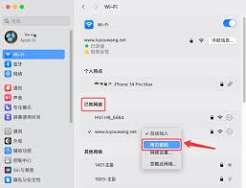
旧版本ios:借助苹果生态icloud钥匙串查看
如果你使用的是iOS 其以下版本的旧系统,原生不支持在iPhone上直接查看已保存的Wi-Fi密码,你可以通过苹果生态中的iCloud钥匙串同步功能来实现查看。首先确认你的iPhone已经开启了iCloud钥匙串:打开设置,点击顶部的个人头像进入Apple ID页面,选择“iCloud”,找到“钥匙串”选项,开启该功能并等待数据同步完成。之后打开绑定同一Apple ID的Mac设备,启动“钥匙串访问”工具(可以通过在启动台搜索直接打开,或者在Finder的实用工具文件夹中找到),在左侧栏目选择“系统”后切换到“密码”分类,在搜索框输入当前Wi-Fi的名称,找到对应记录后双击打开,勾选“显示密码”选项,输入Mac的开机密码完成验证后,就能看到完整的明文密码了。

未保存密码:借助同苹果设备快速获取
如果你尚未连接目标的无线局域网,附近有一台已经连接的iPhone设备,可以直接利用原生密码分享功能获取。只需确保另一台iPhone开启蓝牙并保持在你的设备附近,你的iPhone在连接该WiFi时,密码会自动弹出密码输入框。点击“分享密码”后,密码会自动填充到你的设备。这样,你就可以通过iPhone查看完整的密码了。但要记住,只有当该密码已被设备保存到钥匙串中时,才能正常查看。如果尝试连接的WiFi是新获取的,它将无法直接查看密码。