iPhone怎么关闭自动下载app更新
更新时间:2026-10-18 14:00:43
iPhone怎么关闭自动下载app更新
在iOS系统中,很多用户经常遇到自动更新应用的情况。这不仅占用存储空间,还可能引入广告和运行问题。针对这种现象,不同的iPhone系统版本提供了不同的解决方法。下面,我们将iOS 本和之前的版本进行说明。对于iOS 之后的系统,用户需要在设置的“通用”选项中找到“软件更新”部分,然后点击“管理软件更新”,在这里选择需要删除的更新来关闭自动更新功能。对于iOS 之前的系统,用户可以在“设置”里找到“通用”下的“软件更新”选项,然后在“自动更新”前的复选框里取消勾选,从而关闭自动更新功能。对于一些老旧的iPhone设备,应用可能无法完全适配,导致运行速度变慢。在这种情况下,用户需要在“设置”中找到“通用”、“软件更新”和“系统偏好设置”选项,选择“自动”和“手动”选项来管理应用的更新,这样可以避免新版本对旧设备造成影响。总的来说,无论哪种系统版本,用户都可以根据自己的情况,通过特定的设置来控制自动更新应用的功能,从而达到保护隐私、节省空间、优化使用体验的目的。
ios 16及以上版本操作步骤
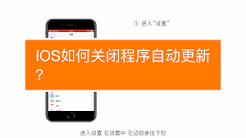
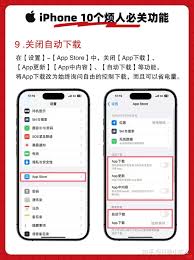
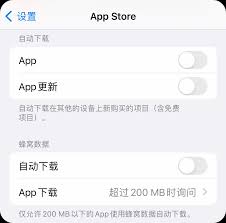
这是目前绝大多数iPhone正在使用的系统版本,操作路径非常清晰:首先解锁手机找到系统自带的“设置”图标,点击进入,然后往下滑动页面找到“App Store”选项,点击进入设置页面后,你会看到“自动下载”板块,这个板块里有一个名为“App更新”的开关选项,只需点击开关,将其从绿色开启状态切换为灰色关闭状态,即可完成操作。完成设置后,iPhone就不会再自动在后台下载App的更新包,也不会自动帮你安装更新,所有App更新都需要你手动确认,不会再出现不知不觉被更新情况。
ios 15及更早老版本操作路径
如果你的iPhone是较旧的设备,仍然停留在ios 更早版本的系统,更新流程会稍有变化。首先,打开iPhone的“设置”应用,下滑找到“iBooks Store & App Store”选项,点击进入。在页面的“自动更新”选项里,你可以找到“更新”按钮,关闭这一开关即可完成iOS系统的更新。这里需要注意的是,关闭的不是iOS系统更新,而是第三方应用的自动更新,要与手机系统更新的设置区分开来。
进阶设置:按需限制自动更新场景
对于一些用户来说,他们不想彻底关闭自动更新,但又不希望让应用更新过程中消耗大量蜂窝数据流量。这种情况下,完全关闭自动更新是不必要的。只需要在“设置”-“应用商店”中打开“app更新”开关,然后关闭“使用蜂窝移动数据”的选项,这样iPhone在连接Wi-Fi时会自动下载更新,而不会占用蜂窝数据流量。这样一来,既保留了自动更新的便利性,又保障了设备的蜂窝数据安全。
关闭了自动更新后,你仍可随时手动更新应用,只需打开应用商店,滑动到右上角,发现应用列表,挑选你想要更新的应用进行操作,灵活控制更新节奏,避免存储空间占用和版本不匹配问题。